
Actualizar vacantes en el Portal de Proveedores Child Care Finder
Esta guía explica paso a paso cómo utilizar el Portal de Proveedores de Child Care Finder. El propósito de esta guía es ayudar a los proveedores a navegar por su propio acceso, y para uso de otras personas que estén apoyando a los proveedores con asistencia técnica.
Esta guía pretende incluir una descripción detallada de los pasos para actualizar las Aperturas del programa. Las familias pueden ver los programas abiertos, por lo que es de vital importancia que los proveedores los mantengan actualizados para garantizar que las familias tengan información clara y precisa sobre los cuidados que tienen a su disposición.
Portal de Proveedores de Cuidado Infantil

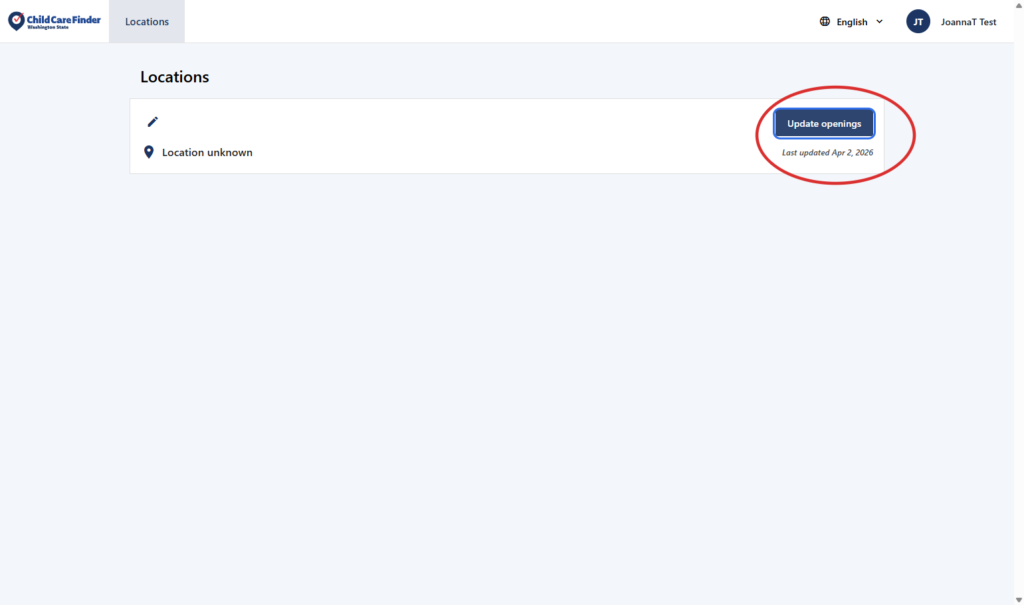
1. Desde esta página de inicio, haz clic en Actualizar vacantes para ir directamente al área donde puedes añadir o actualizar vacantes para que las vean las familias que buscan cuidados.
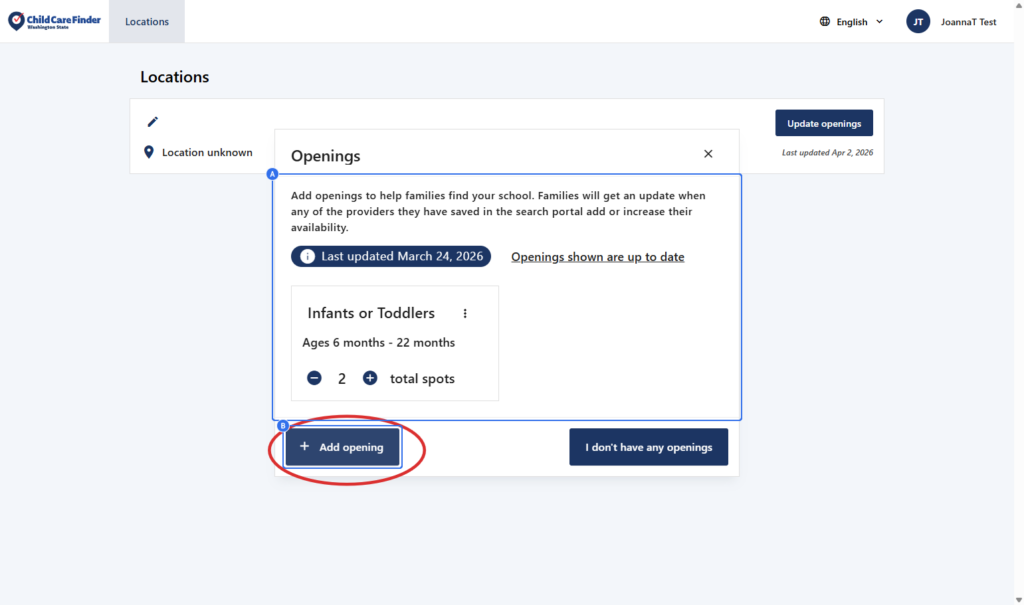
2. Desde esta página, puedes ver las vacantes que puede que ya estén aquí en tu perfil, si has informado de vacantes (ahora llamadas vacantes) a CCA of WA anteriormente. O puede que aún no tengas ninguna vacante.
Para añadir nuevas aperturas, Pulsa en Añadir apertura
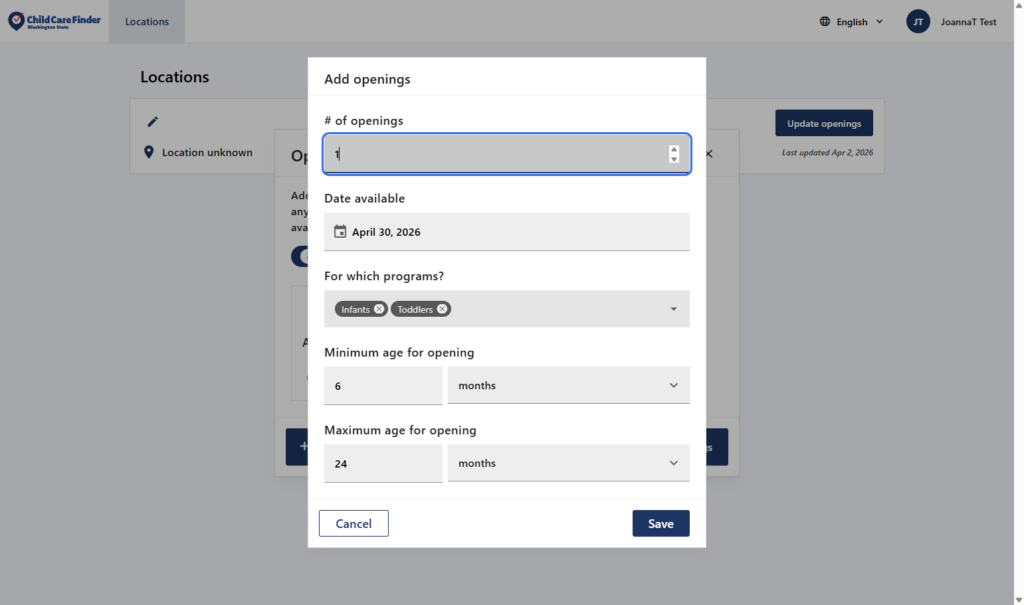
3. Escribe el número de aperturas que quieres añadir.
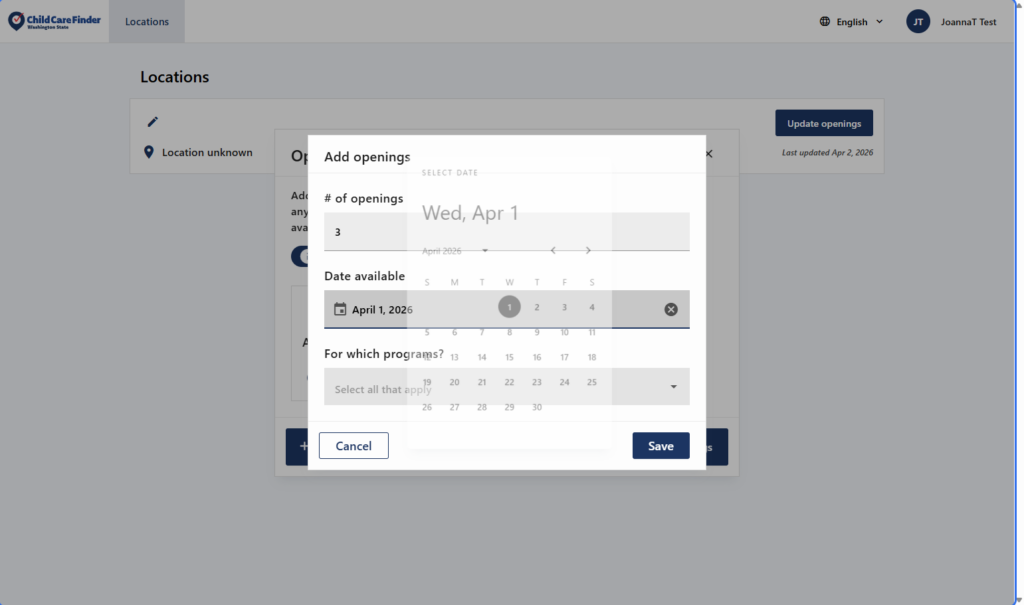
4. Selecciona una fecha para la Fecha disponible.
Esto es especialmente importante para las vacantes que estarán disponibles en el futuro: las familias pueden estar buscando asistencia a partir de dentro de meses o años. Si tienes una vacante que se ajusta a sus necesidades futuras, podrán encontrarte. Si has publicado una vacante hace mucho tiempo con una “Fecha de disponibilidad” que ya ha pasado, la familia podrá ver esa fecha. Por esta razón, es importante mantener este campo preciso y actualizado.
5. Haz clic en el desplegable “¿Para qué programas?” para seleccionar los grupos de edad a los que se aplican estas vacantes.
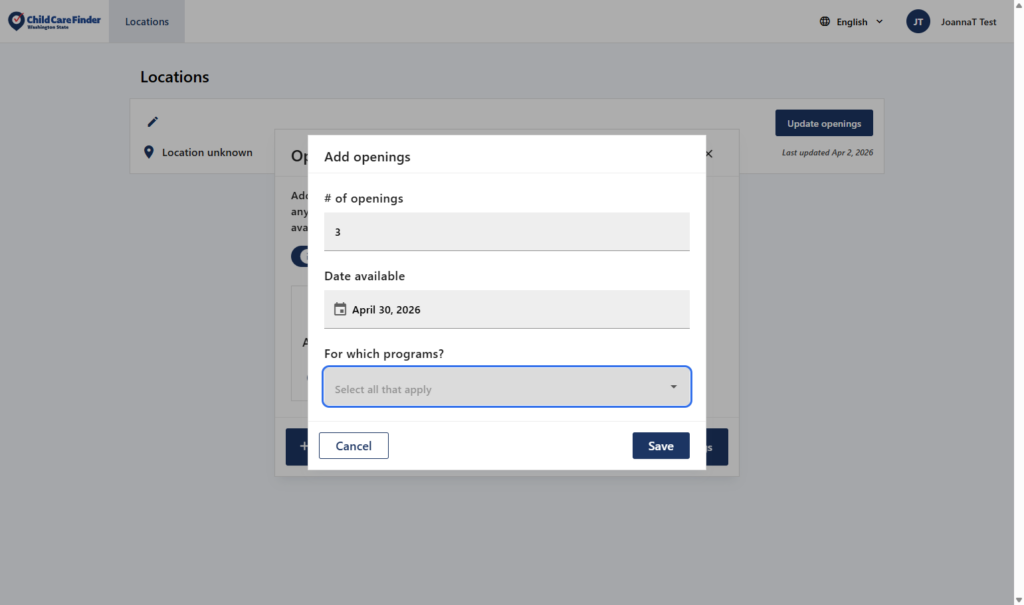
6. Selecciona una opción . Aquí sólo verás los grupos de edad que este local tiene licencia para atender. Puedes seleccionar uno o varios grupos de edad.
Al seleccionar los grupos de edad, estás indicando las edades de los niños que puedes inscribir en estas vacantes. Si todas tus plazas están disponibles para todos los grupos de edad, puedes introducir todas las plazas a la vez y seleccionar aquí todos los grupos de edad. Si tienes plazas disponibles para varios grupos de edad, pero otras están restringidas a un solo grupo de edad, introdúcelas por separado.
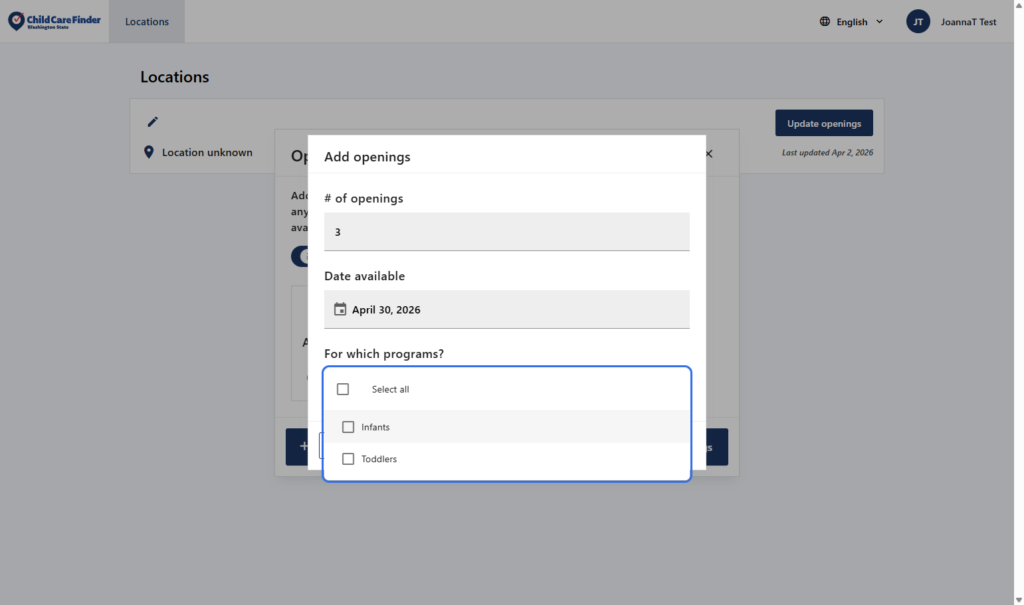
7. Selecciona una opción
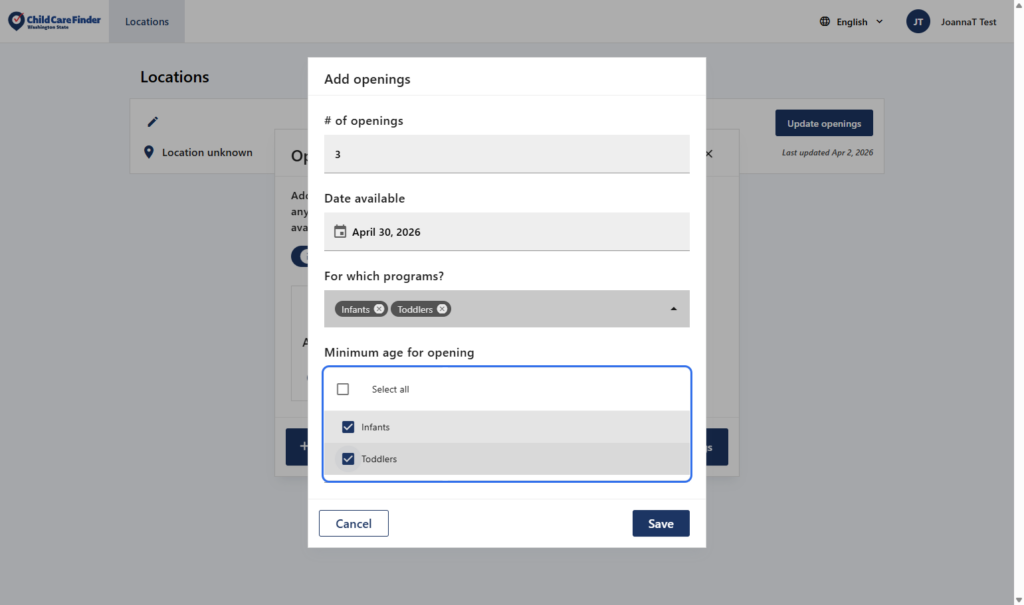
8. Puedes editar la edad mínima o máxima a la que te gustaría inscribirte en estas vacantes.
Esto es opcional, si quieres cubrir estas vacantes sólo con niños de un rango de edad más limitado dentro de los grupos de edad que hayas seleccionado (por ejemplo, sólo bebés de 6 meses o más).
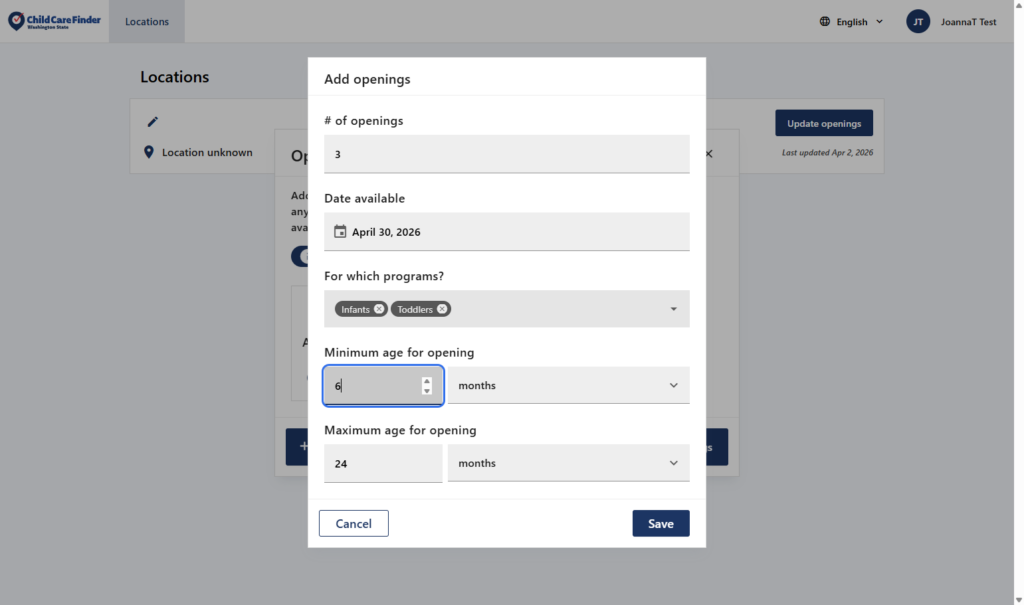
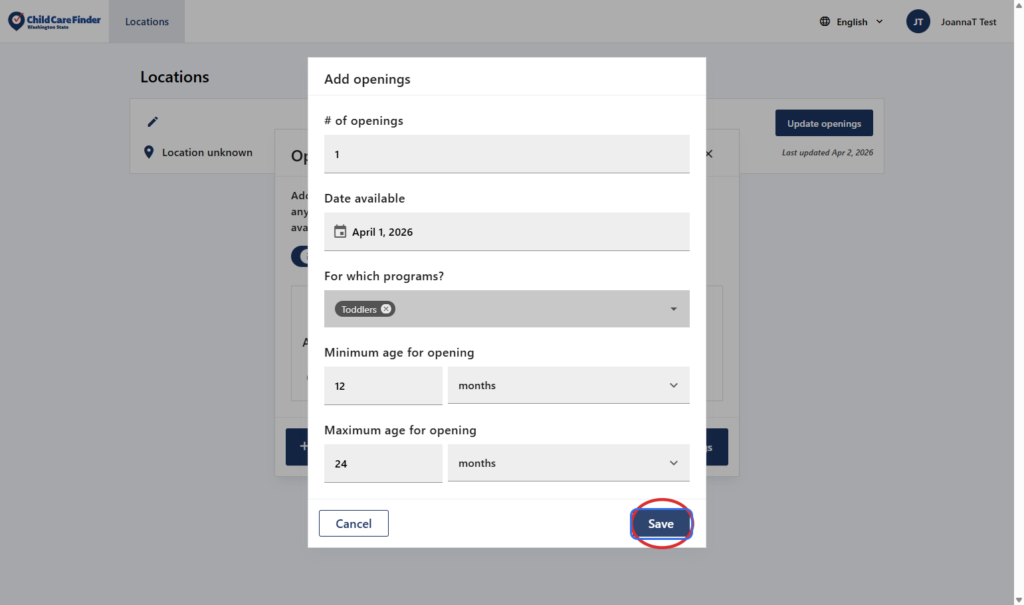
9. Pulsa Guardar
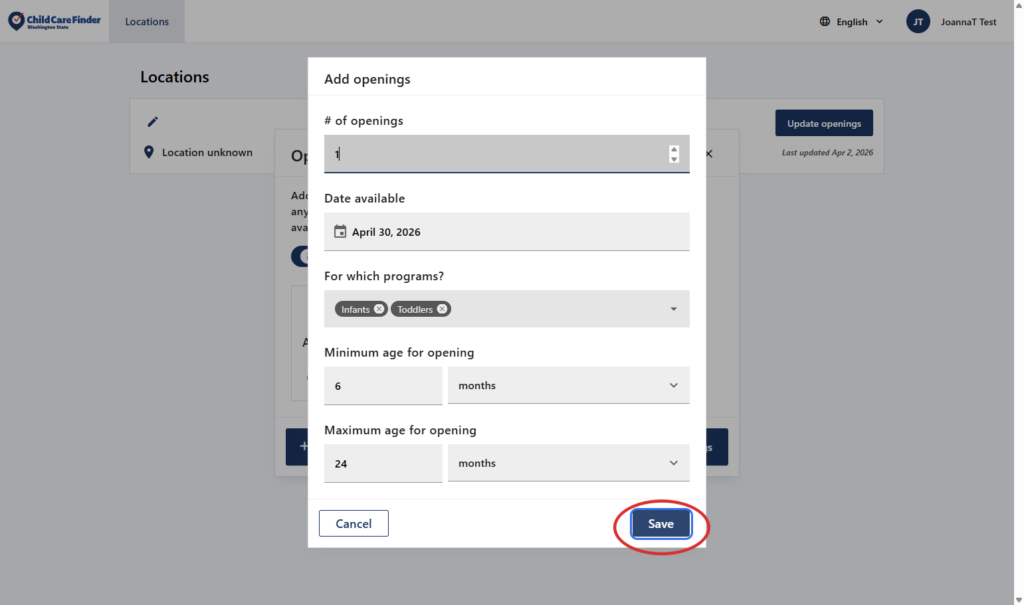
10. He aquí otro ejemplo: Vamos a añadir otra apertura que esté abierta a niños distintos de la anterior. Haz clic en Añadir apertura
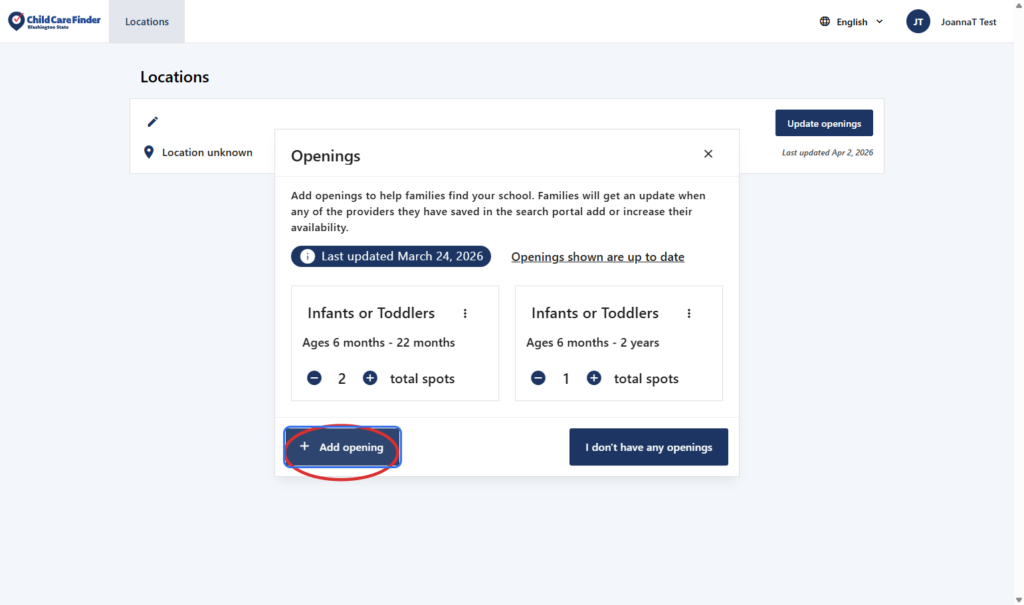
11. Haz clic en el desplegable “¿Para qué programas?” para seleccionar los grupos de edad.
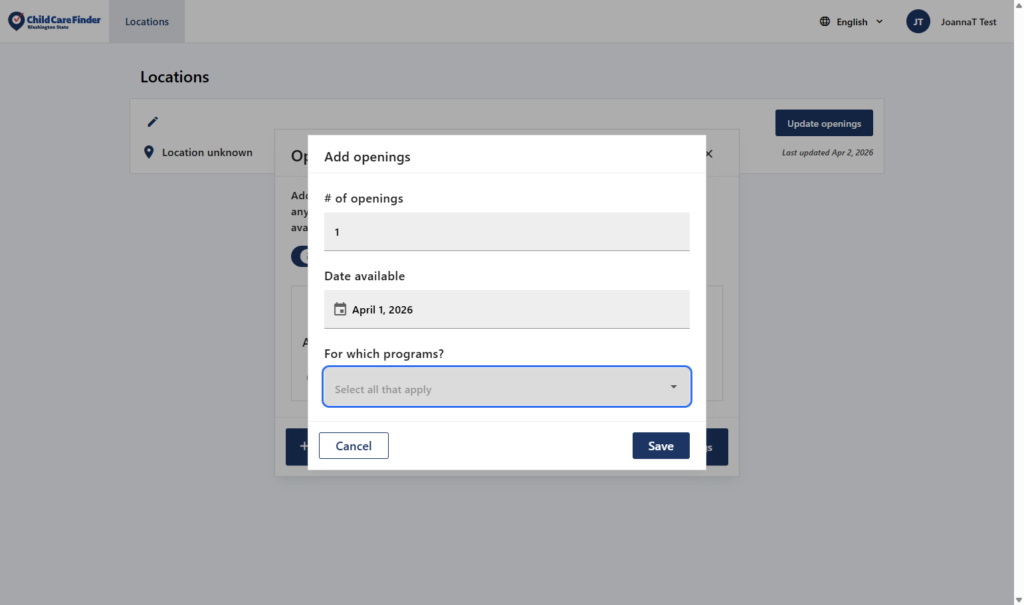
12. Selecciona una opción.
Esta apertura sólo está disponible para niños pequeños, no para bebés.
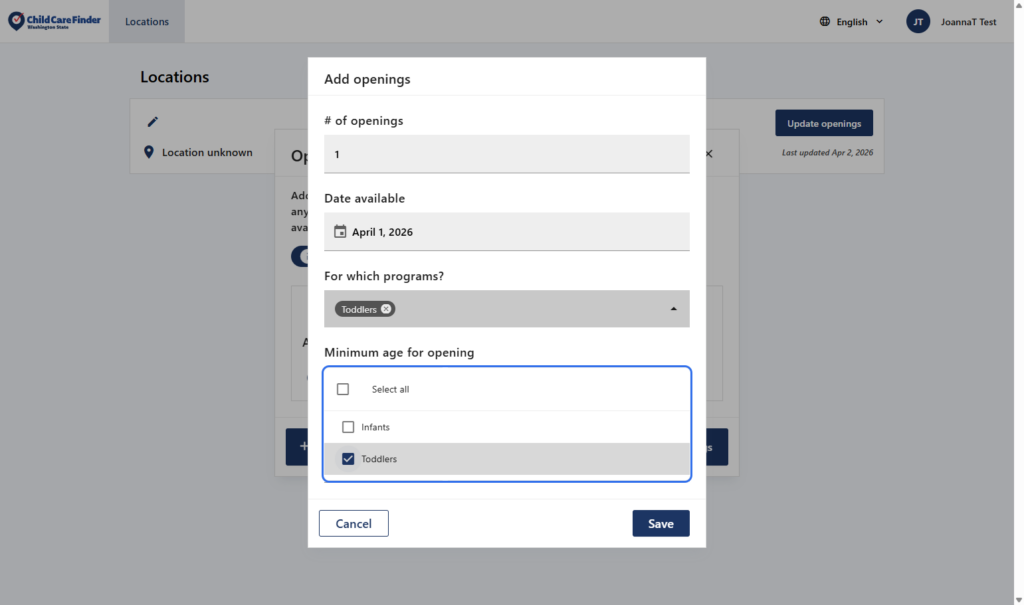
13. Pulsa Guardar
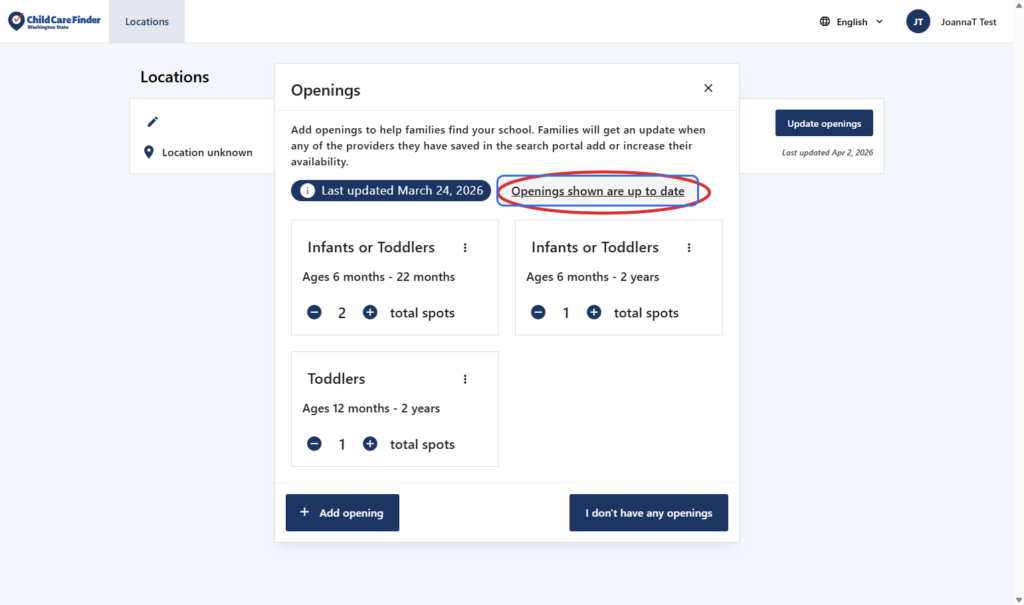
14. Si no necesitas añadir o actualizar las vacantes pero quieres indicar que las has revisado y siguen siendo correctas, haz clic en “Las vacantes mostradas están actualizadas”
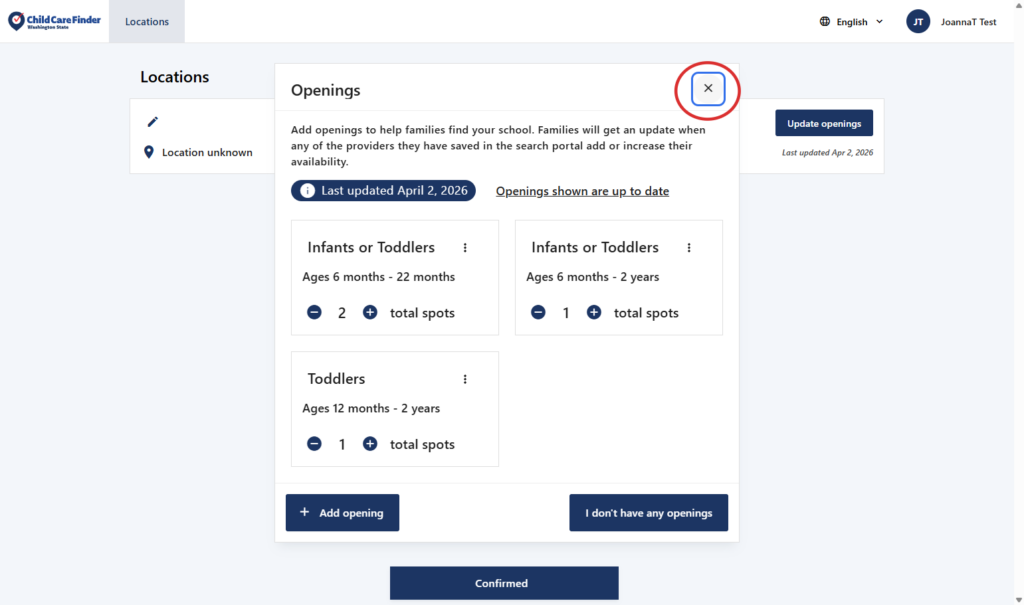
15. Cuando hayas terminado, haz clic en la X para cerrar la página.
Política de privacidad
Tu privacidad y seguridad nos importan. Child Care Aware of Washington sólo comparte tu información si decides hacerlo, para que las familias puedan conocer tus servicios. Tu perfil permanecerá privado hasta que decidas aparecer en la lista.