
إكمال أو تحديث ملف تعريف مقدم الخدمة في بوابة مزود خدمة البحث عن مزود رعاية الأطفال
يقدم هذا الدليل الإرشادي إرشادات خطوة بخطوة حول كيفية استخدام بوابة مزود خدمة البحث عن رعاية الطفل. والغرض من هذا الدليل هو دعم مقدمي الخدمات في التنقل في دخولهم إلى البوابة واستخدامها من قبل الآخرين الذين يدعمون مقدمي الخدمات بالمساعدة الفنية.
يستعرض هذا الدليل كل صفحة في ملف تعريف الموفر، وخطوات مراجعة وتحديث المعلومات الموجودة فيه. يسلط هذا الدليل الضوء على بعض الحقول الرئيسية. للاطلاع على قائمة كاملة بكل حقل في “الباحث عن رعاية الطفل” وما إذا كان قابلاً للتعديل أو العرض، راجع مسرد مصطلحات بوابة مزود خدمة البحث عن رعاية الطفل، المتاح على صفحة موارد الموفر.
بوابة مقدمي خدمات رعاية الأطفال

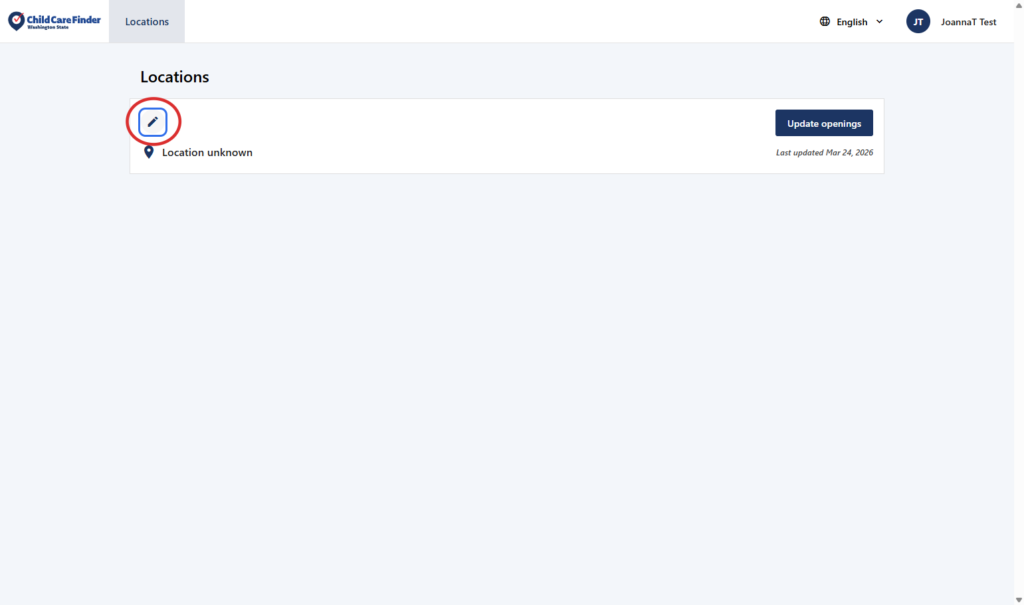
1. من هذه الصفحة المقصودة لبوابة موفر رعاية الطفل الباحث عن موفر رعاية الطفل، انقر على أيقونة القلم الرصاص لعرض الملف الشخصي لكل موقع من مواقع مقدمي الرعاية وتعديله.
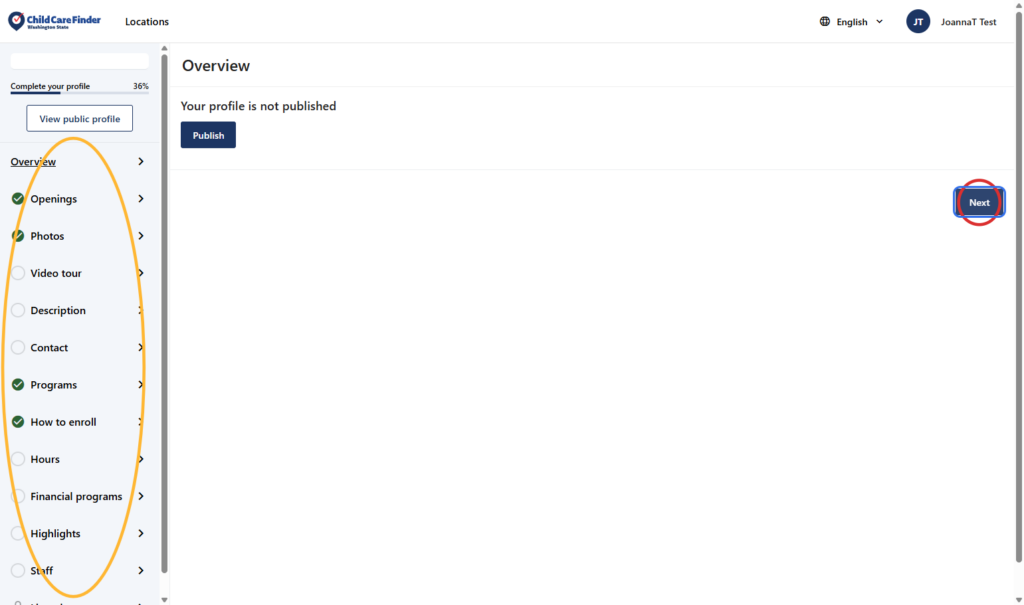
2. هذه هي صفحة النظرة العامة لملف تعريف الموفر، والتي ستظهر ما إذا كانت معلوماتك منشورة أو غير منشورة حاليًا أم لا.
للتنقل عبر صفحات الملف الشخصي بالترتيب، انقر على التالي (محاط بدائرة باللون الأحمر أدناه). يمكنك أيضًا اختيار المكان الذي ترغب في الانتقال إليه باستخدام علامات تبويب التنقل الموجودة على الجانب الأيسر من الشاشة (محاطة بدائرة باللون الأصفر).
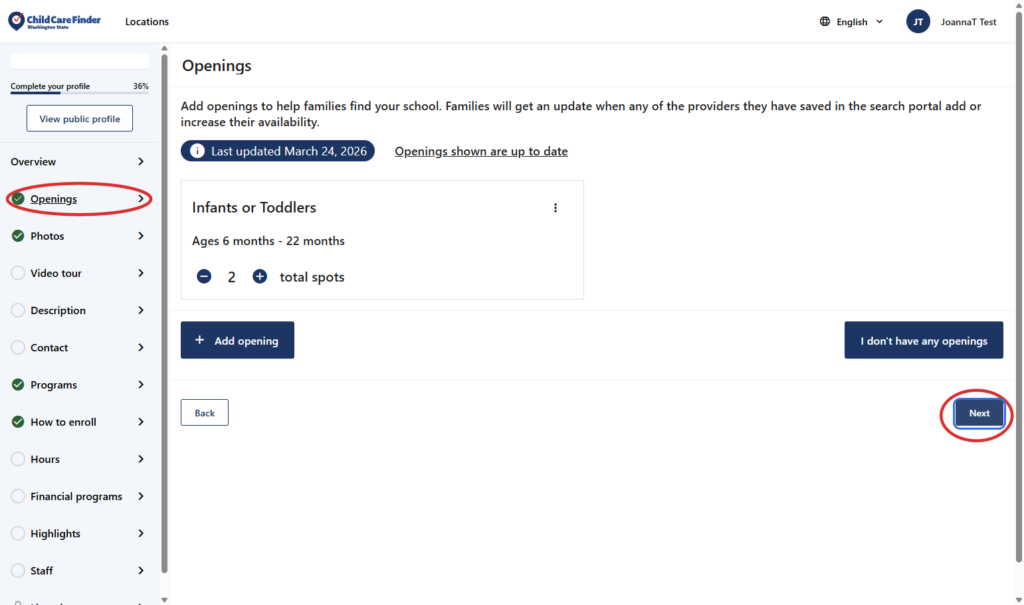
3. هذه هي صفحة الوظائف الشاغرة. لمزيد من التفاصيل حول كيفية تحديث الوظائف الشاغرة لديك لمشاركتها مع العائلات التي تبحث عن رعاية، يرجى مراجعة دليل “تحديث الوظائف الشاغرة”. انقر على التالي للانتقال إلى الصفحة التالية.
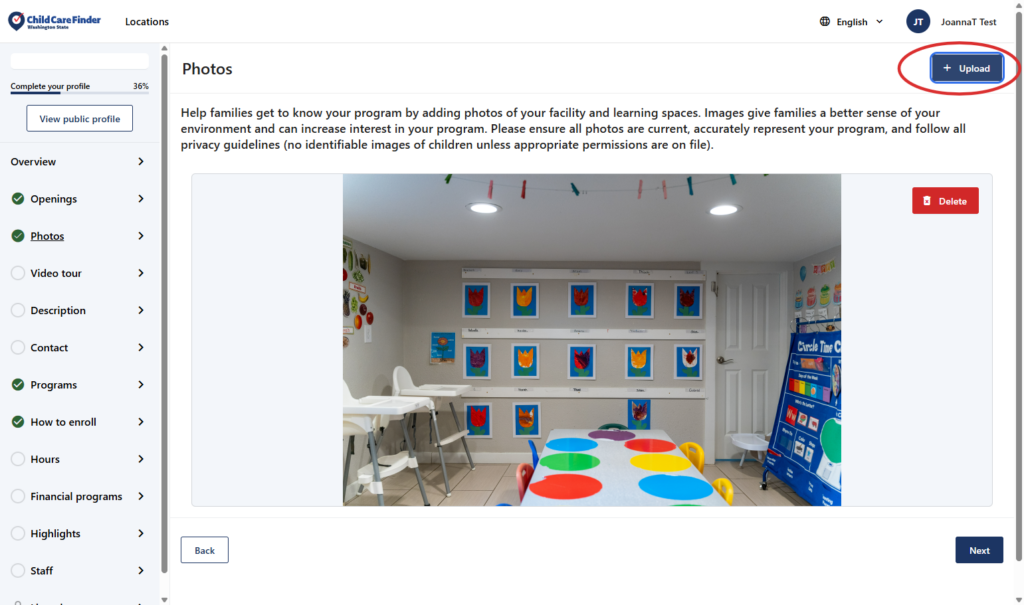
4. هذه هي صفحة الصور. هنا، يمكنك تحميل صور لمساحتك أو برنامجك للعائلات التي تبحث عن رعاية. سيؤدي ذلك إلى تحسين مظهر ملفك الشخصي، وسيكون جذاباً للعائلات.
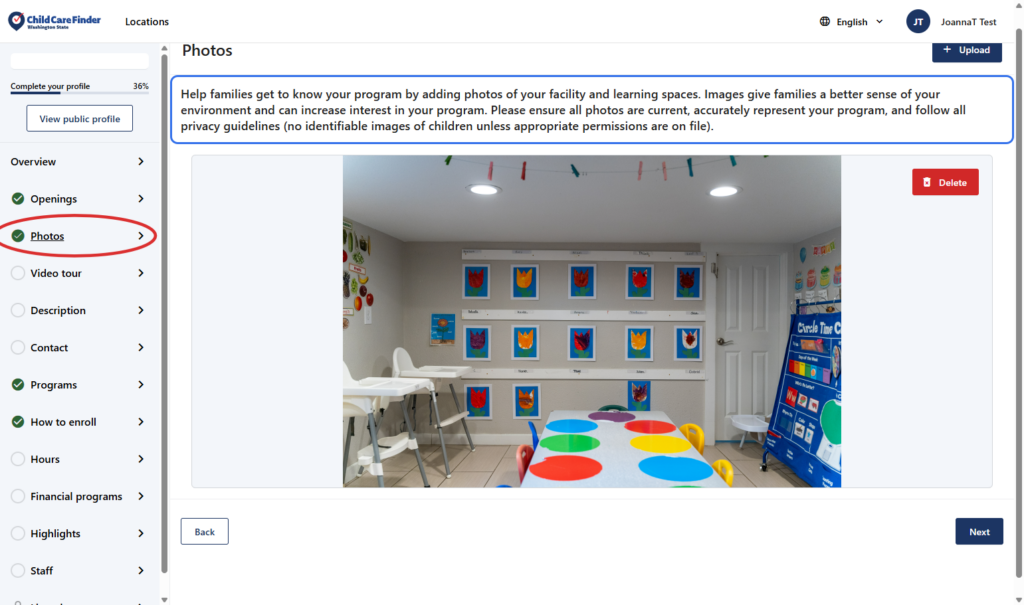
5. انقر على تحميل في أعلى اليمين لإضافة صور من جهازك.
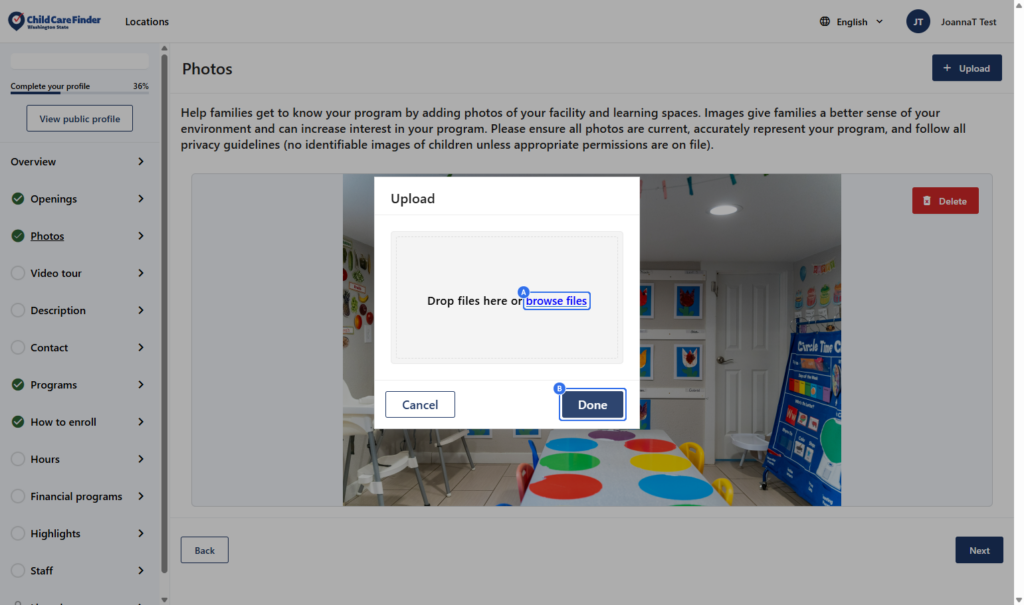
6. انقر على تصفح الملفات لتحديد صورة.
انقر على تم بمجرد إضافة صورتك.
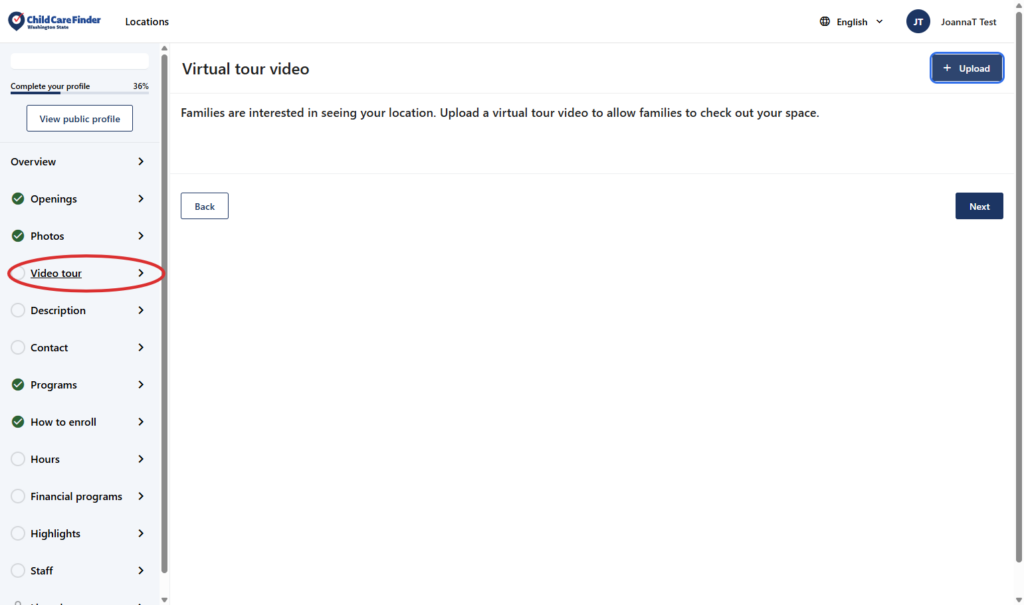
7. هذه هي صفحة جولة الفيديو. هنا يمكنك إضافة مقطع فيديو لتعرضه للعائلات في مساحتك. انقر على تحميل لإضافة ملف من جهازك.
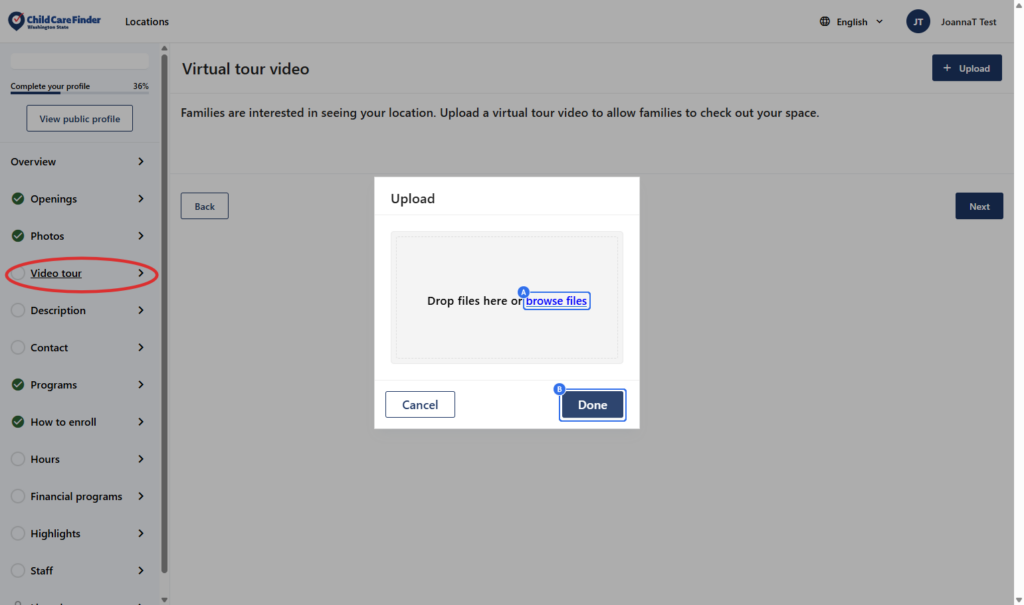
8. انقر فوق استعراض الملفات لتحميل ملف من جهازك.
انقر على تم.
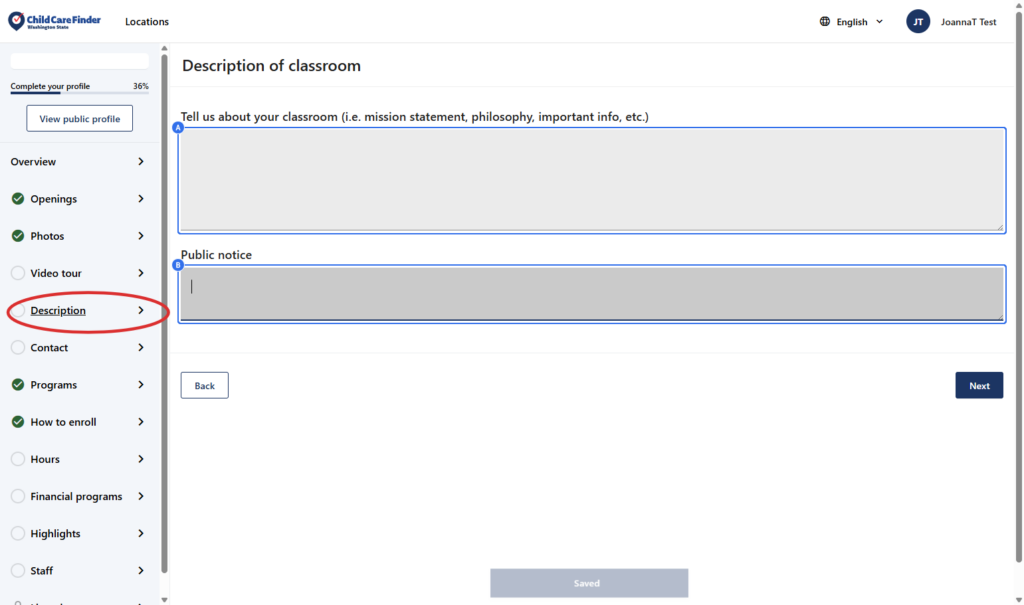
9. في صفحة الوصف، يمكنك إضافة وصف لبرنامجك في “أخبرنا عن فصلك الدراسي”. يمكنك أيضًا إضافة إشعار عام، والذي سيتم عرضه بشكل بارز في قائمتك لتراه العائلات.
للحصول على إرشادات حول ما يجب إضافته في هذا القسم، راجع الأدلة الموجودة في صفحة موارد الموفر.
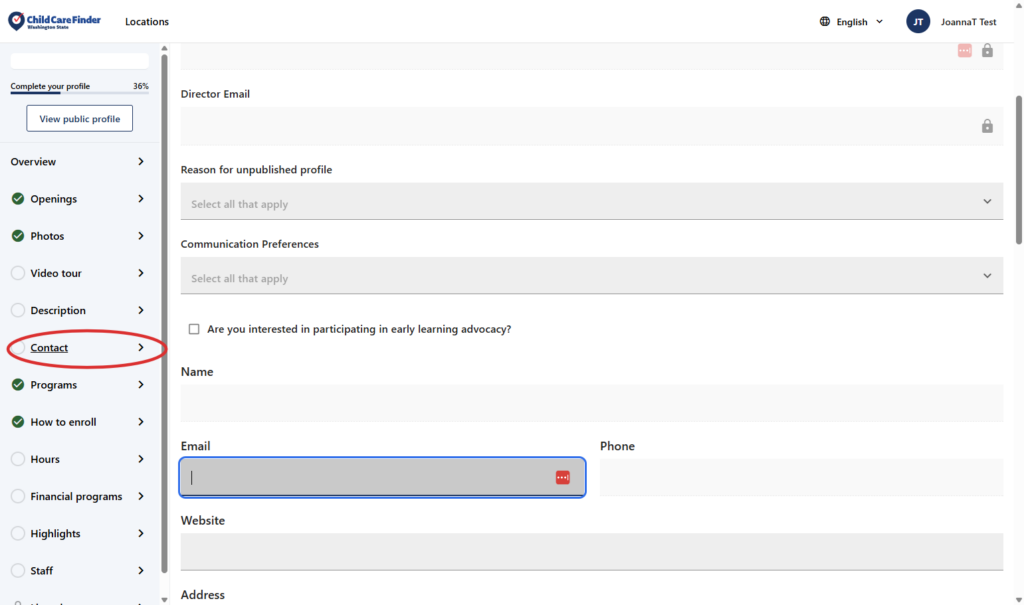
10. هذه هي صفحة جهة الاتصال. قم بالتمرير لأسفل الصفحة لعرض جميع الحقول التي يمكن تحديثها. ستلاحظ أن هناك بعض الحقول مقفلة ولا يمكن تحريرها – هذه البيانات تأتي مباشرةً من الترخيص.
للحصول على تفاصيل حول الحقول الموجودة في كل صفحة، راجع مسرد مصطلحات أداة البحث عن رعاية الطفل، المتوفر على صفحة موارد مقدم الخدمة.
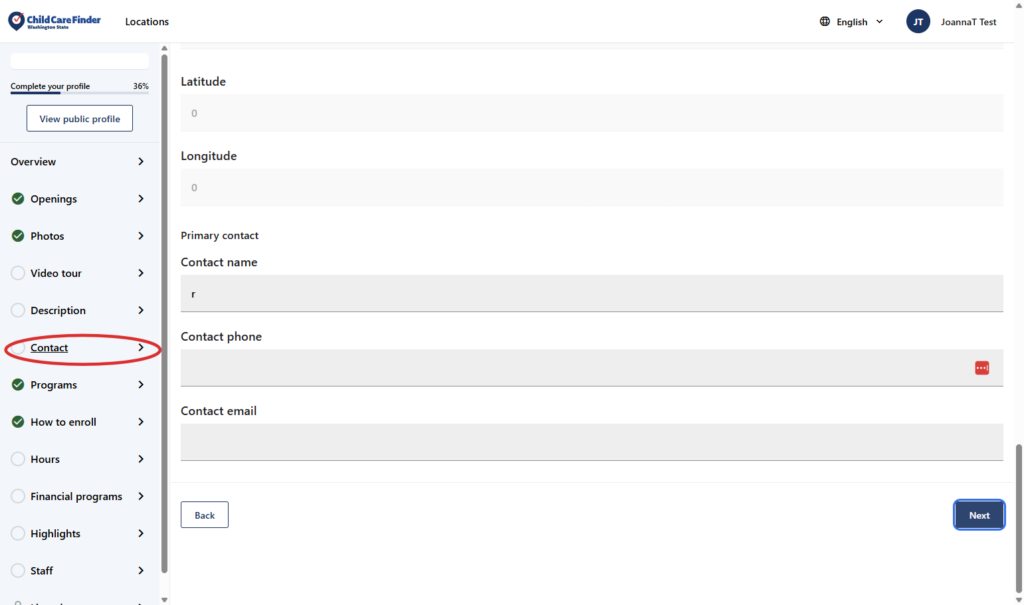
11. بمجرد مراجعة صفحة جهة الاتصال الكاملة، انقر على التالي للمتابعة إلى الصفحة التالية.
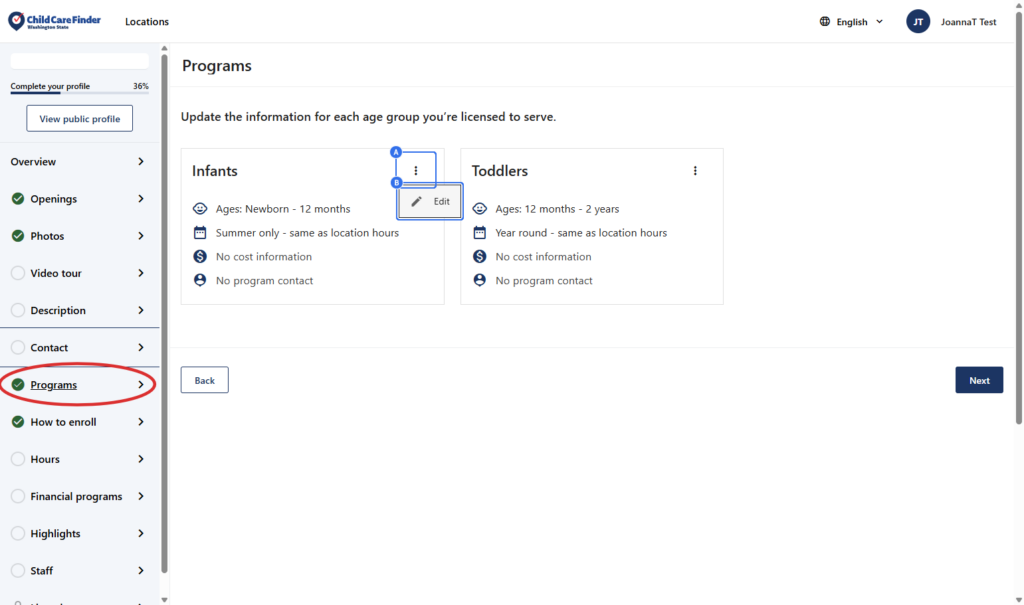
12. هذه هي صفحة البرامج. هنا، سترى قسمًا منفصلاً لكل فئة عمرية مرخص لك بخدمتها في موقع مقدم الخدمة هذا. لإضافة تفاصيل خاصة بكل فئة عمرية، اتبع الخطوات من 13 إلى 15 لكل فئة عمرية مدرجة. يوضح هذا المثال تحديث الرضع.
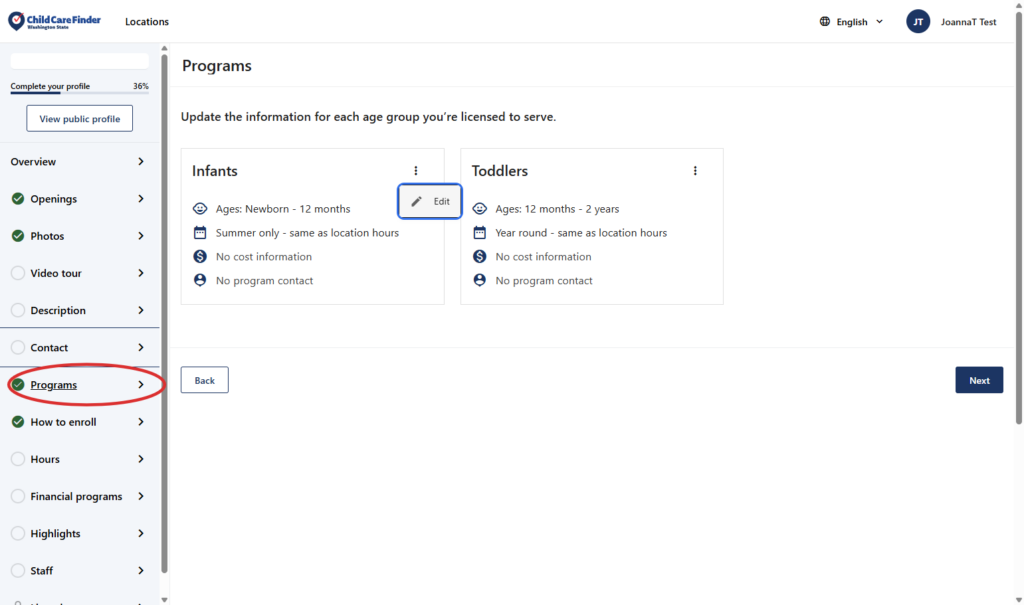
13. مثال: تحديث الفئة العمرية للرضع. انقر على النقاط الثلاث
انقر على تعديل
14. قم بالتمرير عبر الصفحة، واستكمل الحقول.
لمزيد من التفاصيل حول كيفية تحديث جميع هذه الحقول، راجع مسرد المصطلحات في صفحة موارد الموفر.
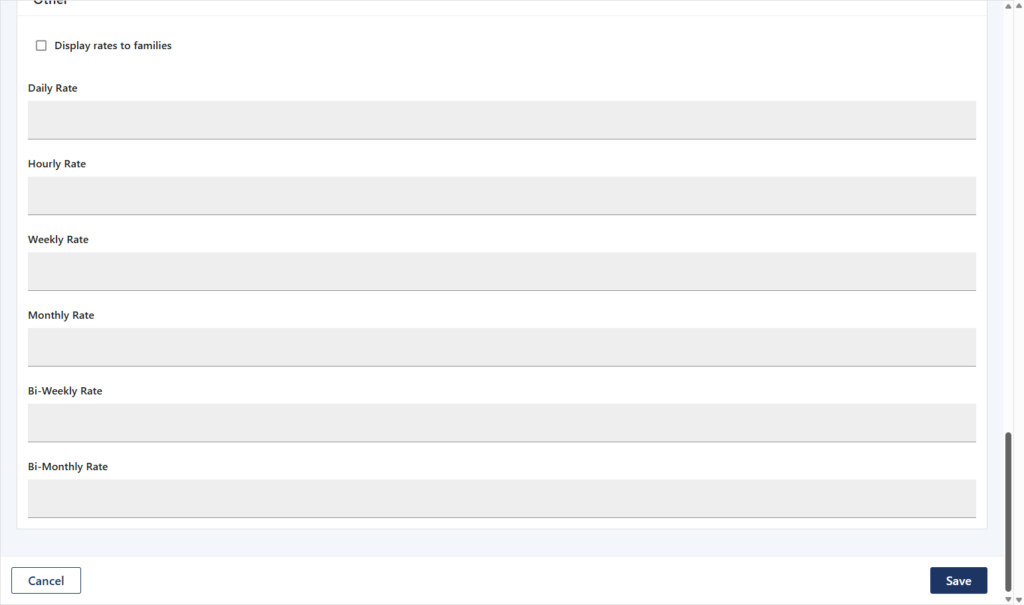
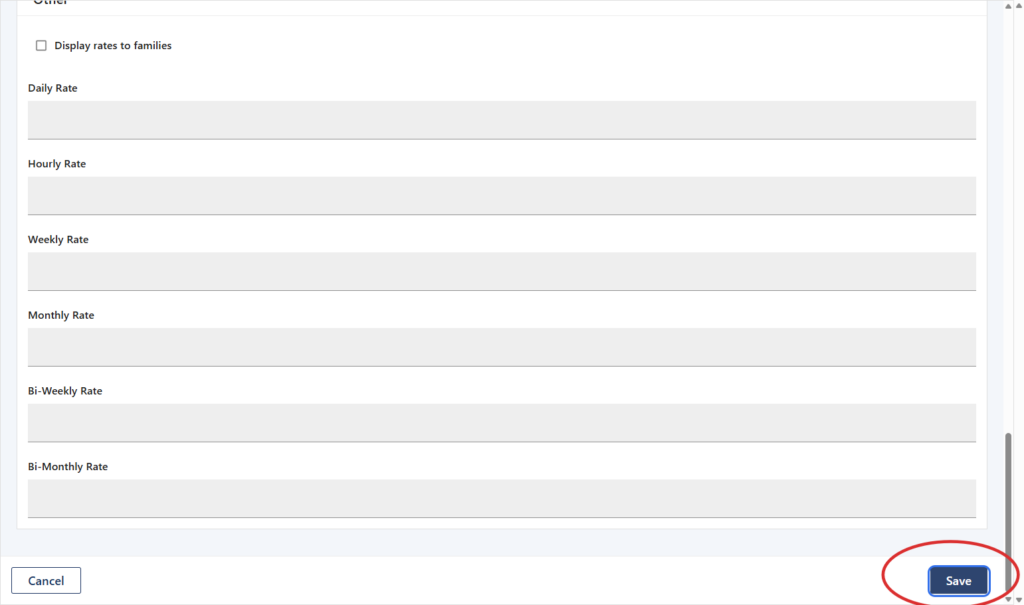
15. انقر على حفظ.
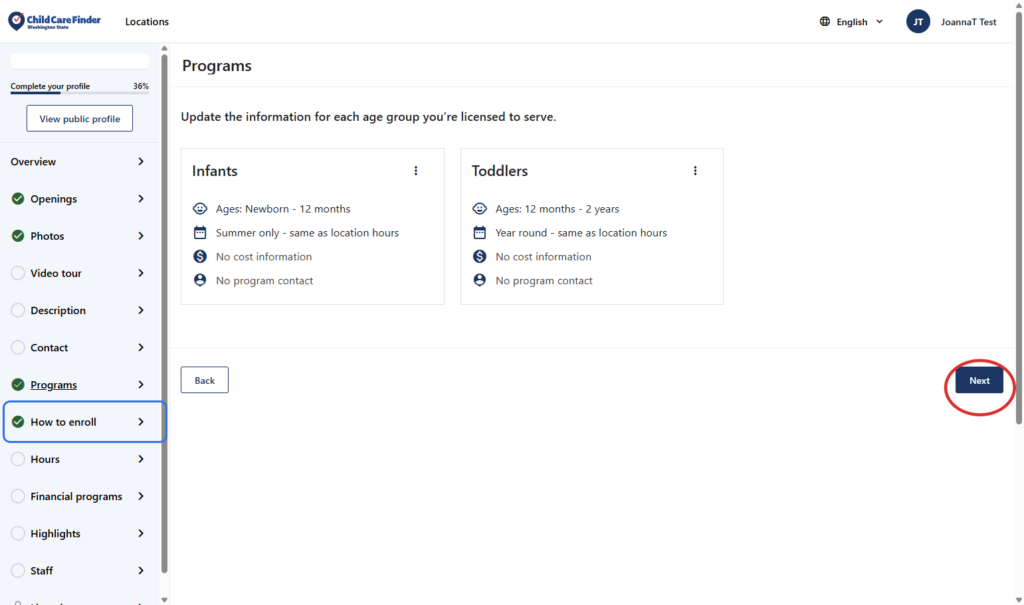
16. أكمل الخطوات من 13 إلى 15 لكل فئة عمرية. ثم انقر فوق التالي.
17. هذه هي صفحة كيفية التسجيل. في هذه الصفحة، يمكنك إعطاء العائلات تعليمات حول كيفية التسجيل في برنامجك. ستقوم بتسمية كل خطوة من خطوات العملية الخاصة بك، ويمكنك تقديم وصف لكل خطوة. لإضافة عنوان خطوتك الأولى، أدخل في المربع “الخطوة 1”
إذا كنت لا تريد إدخال خطوات متعددة، ولكنك تفضل إدخال ملخص عام واحد فقط حول كيفية التسجيل، يمكنك إدخال خطوة واحدة فقط هنا.
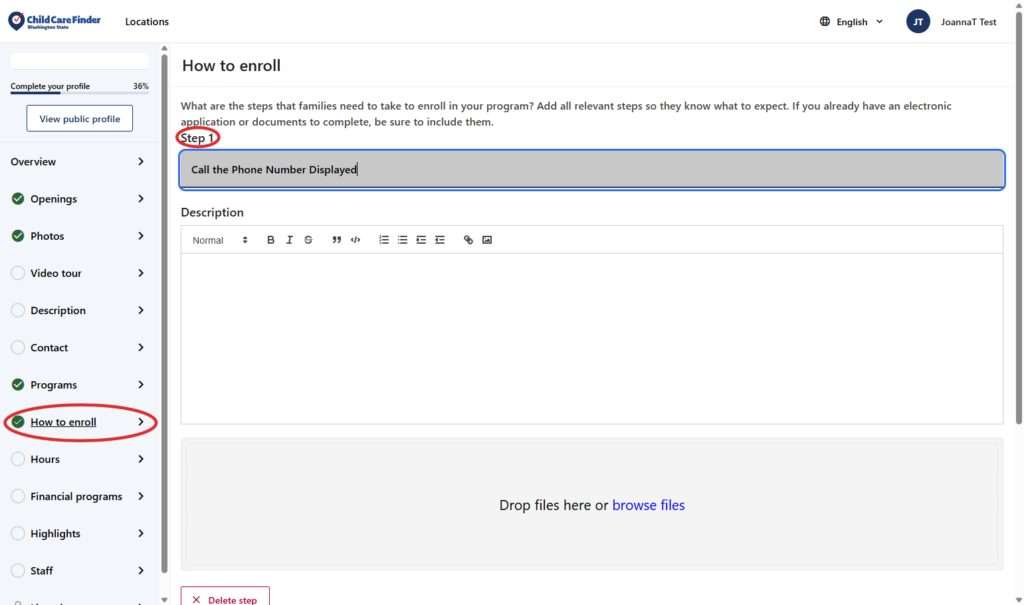
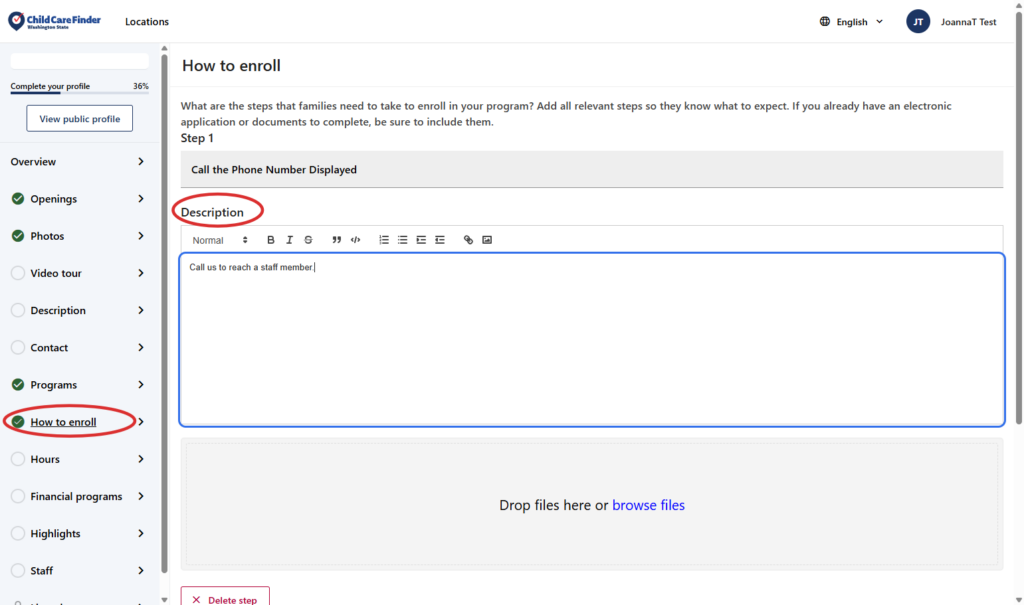
18. بمجرد إدخال العنوان، اكتب في الحقل النصي المسمى “الوصف” لوصف تفاصيل هذه الخطوة في كيفية تسجيل الأسرة في هذا البرنامج.
قد يتضمن هذا القسم وصفاً عاماً أو روابط محددة للنماذج أو صفحات الموقع الإلكتروني. إذا كان ينبغي للعائلة أن تضيف نفسها إلى قائمة الانتظار، أو تكمل طلباً أو تتواصل مع البرنامج مباشرة، فقم بوصف ذلك هنا. إذا كنت ترغب في إرفاق مستندات أو نماذج، يمكنك إضافتها أدناه لتتمكن العائلات من الاطلاع عليها وتنزيلها.
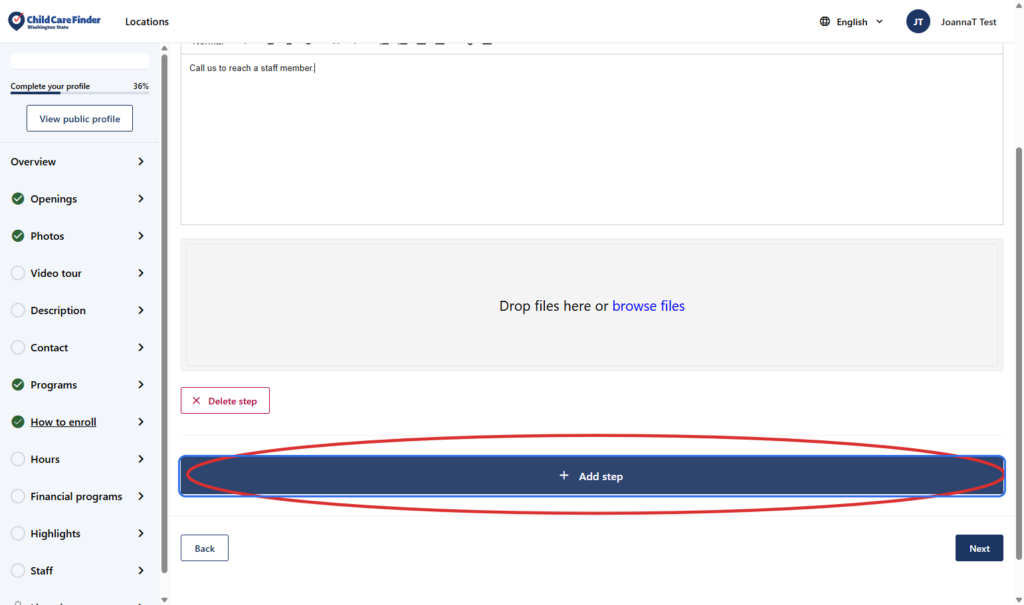
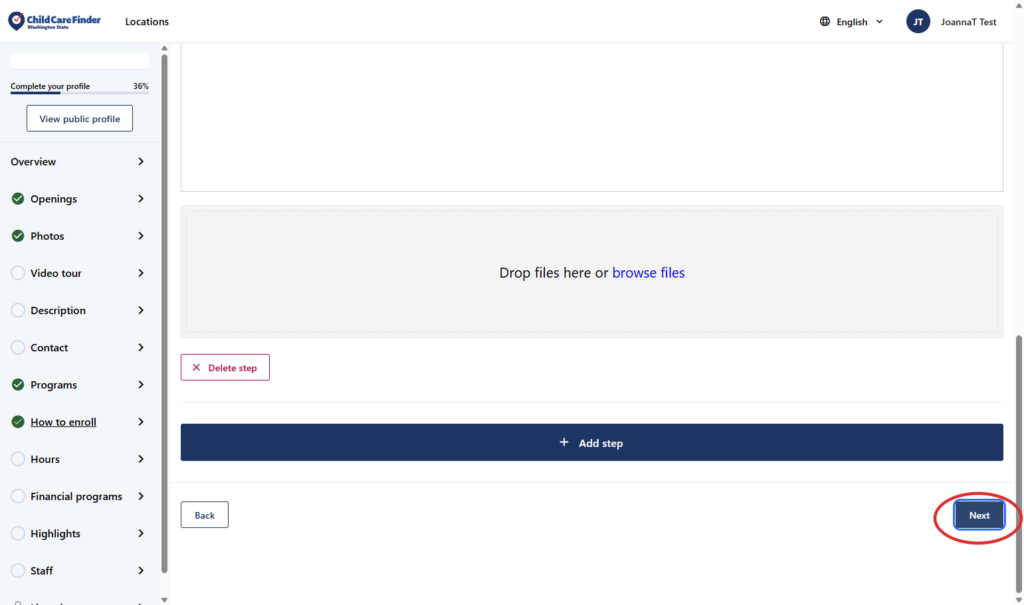
19. إذا كنت ترغب في إضافة خطوات متعددة، انقر على إضافة خطوة
20. أضف عنواناً ووصفاً للخطوة الثانية. كرر ذلك لأي عدد تريده من الخطوات.
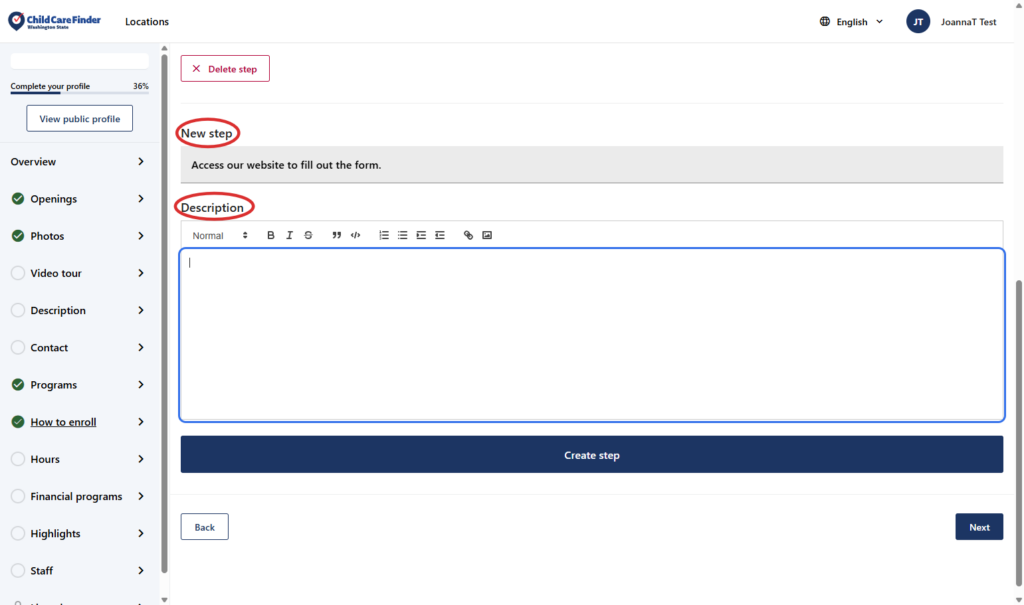
21. عند الانتهاء من إضافة كل خطوة، للمتابعة إلى الصفحة التالية، انقر على التالي
عند تحديد الفئات العمرية، فإنك تشير إلى أعمار الأطفال الذين يمكنك تسجيلهم في هذه الوظائف الشاغرة. إذا كانت جميع الوظائف الشاغرة لديك متاحة لجميع الفئات العمرية، يمكنك إدخال جميع الوظائف الشاغرة لديك مرة واحدة وتحديد جميع الفئات العمرية هنا. إذا كان لديك بعض الوظائف الشاغرة المتاحة لفئات عمرية متعددة، ولكن هناك وظائف أخرى مقصورة على فئة عمرية واحدة فقط، فيمكنك إدخالها بشكل منفصل.
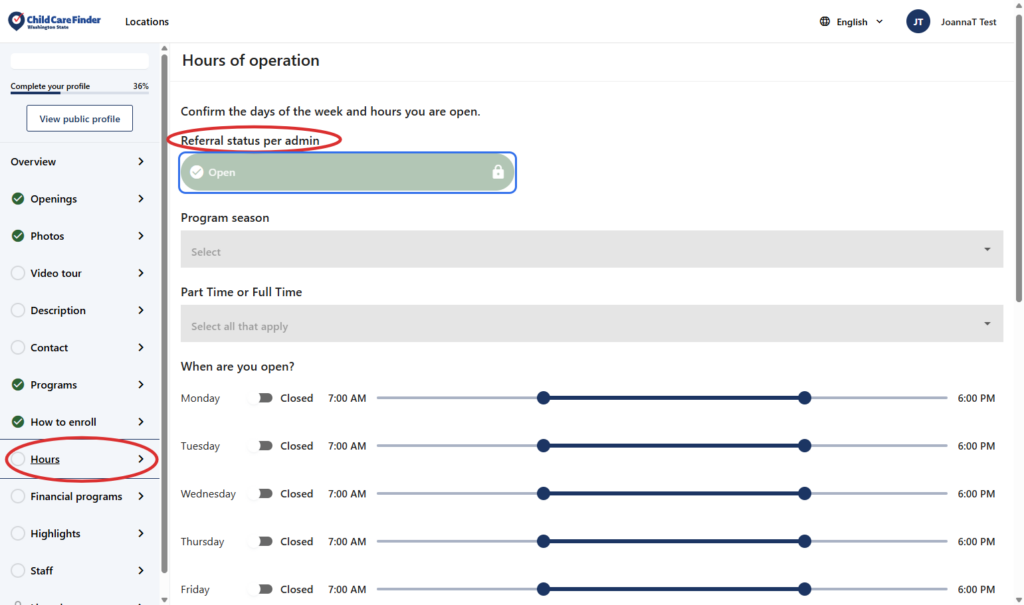
22. هذه هي صفحة الساعات. هنا، لاحظ حقل “حالة الإحالة حسب المسؤول”
هذا حقل مهم في الملف الشخصي. إذا أشار الترخيص إلى أن موقع مقدم الخدمة هذا لديه انتهاك للترخيص، أو تم إغلاق الترخيص، أو كان الترخيص مغلقًا، أو معلقًا، فقد يضع مسؤول رعاية الأطفال في واشنطن علامة “مغلق” هنا. إذا رأيت أي شيء آخر غير “مفتوح”، فقد لا يظهر ملفك الشخصي في نتائج البحث، حتى إذا كان الملف الشخصي منشورًا. إذا كانت لديك أسئلة حول ما تراه هنا، تواصل مع providersupport@childcareawarewa.org
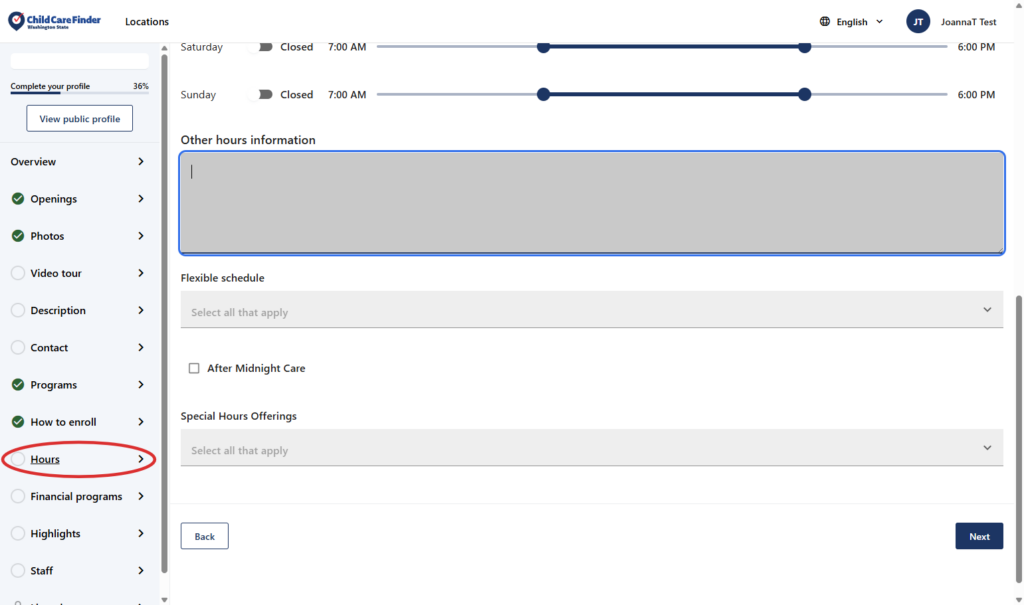
23. قم بالتمرير لأسفل صفحة الساعات، وقم بتحديث الحقول الموجودة بها.
لمزيد من التفاصيل حول الحقول الموجودة في هذه الصفحة، راجع مسرد المصطلحات في قسم موارد الموفرين.
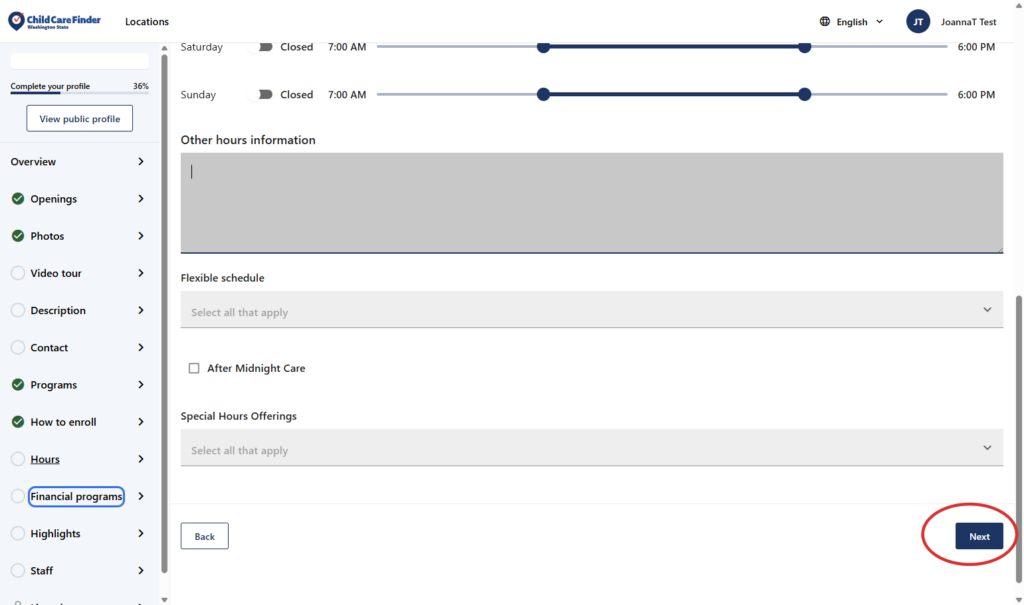
24. عند الانتهاء من تحديث صفحة الساعات، للمتابعة إلى الصفحة التالية، البرامج المالية، انقر فوق التالي.
25. قم بتحديث الحقول في صفحة البرامج المالية. ثم، انقر فوق التالي للمتابعة إلى الصفحة التالية.
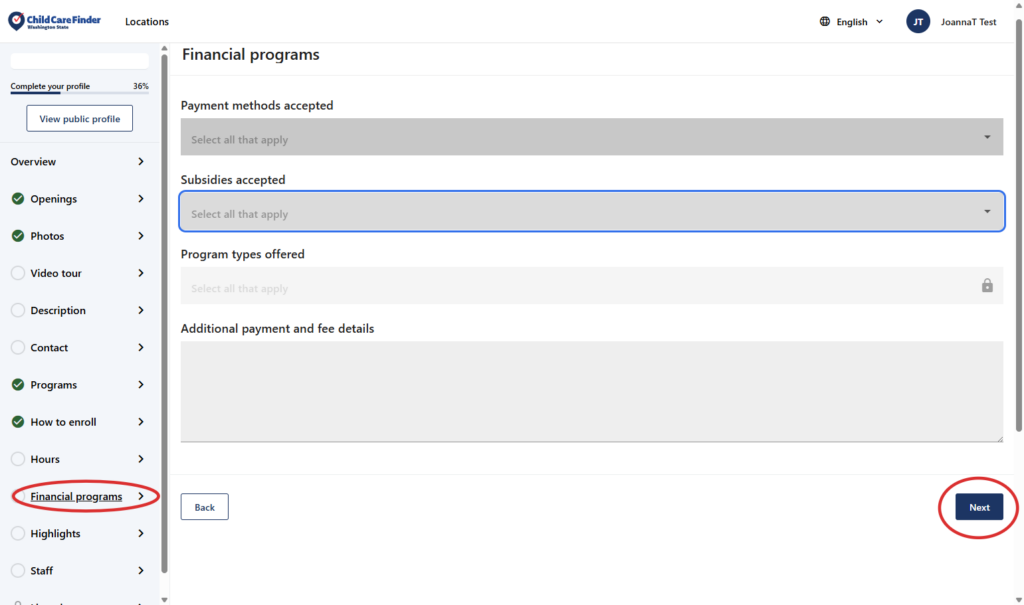
26. انتقل إلى الصفحة التالية، انقر على إضاءات.
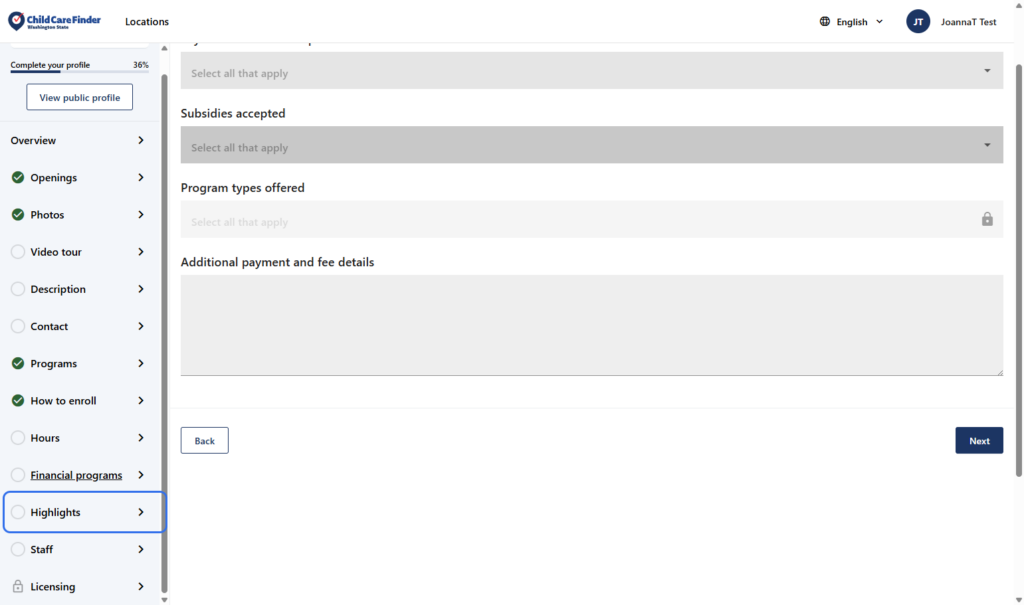
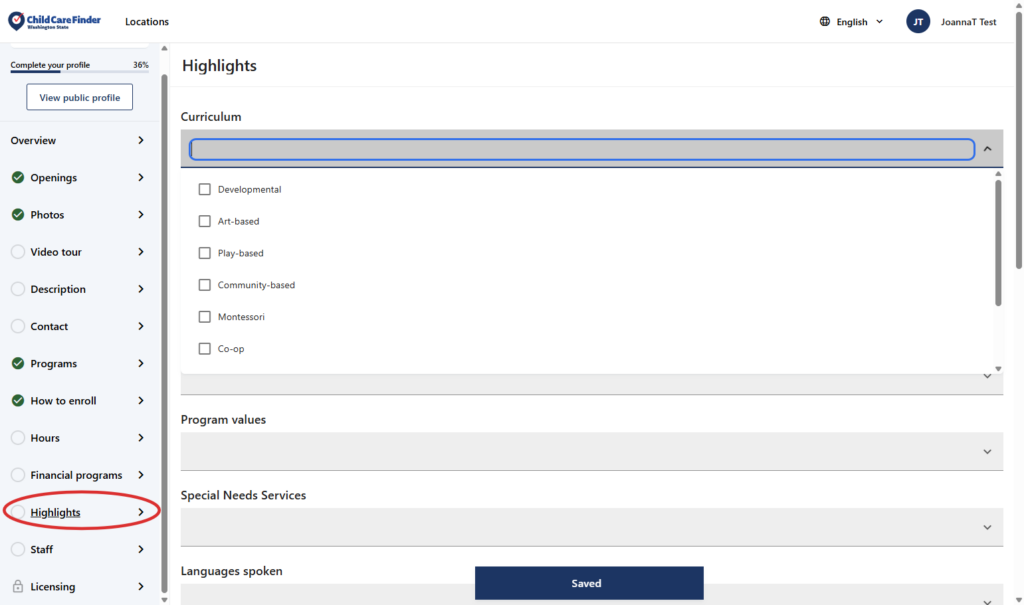
27. هذه هي الصفحة البارزة التي تتضمن تفاصيل حول برنامجك والتي يتم إبرازها بشكل بارز للعائلات. انقر على كل قائمة منسدلة (يظهر المنهج هنا) لعرض الخيارات، وحدد المعلومات الخاصة بك.
28. استمر في أسفل الصفحة، وانقر على القوائم المنسدلة لعرض الخيارات المتاحة وتحديد اختياراتك. في قسم “ميزات البرنامج الأخرى”، أضف أي معلومات تريد إضافتها حول التحديدات التي قمت بها في هذه الصفحة.
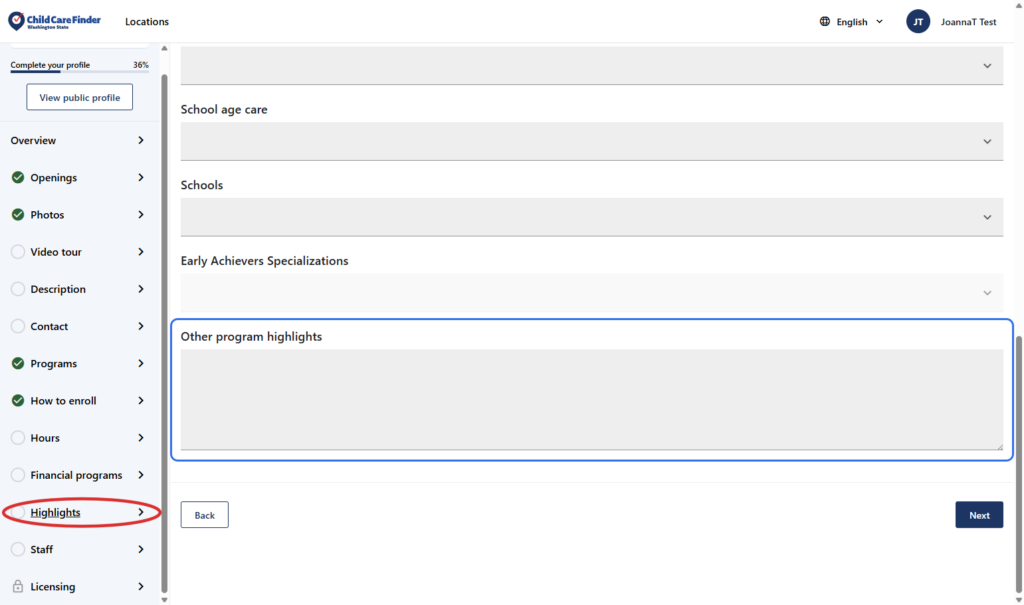
29. بمجرد اكتمال جميع المعلومات، انقر فوق التالي للمتابعة إلى الصفحة التالية.
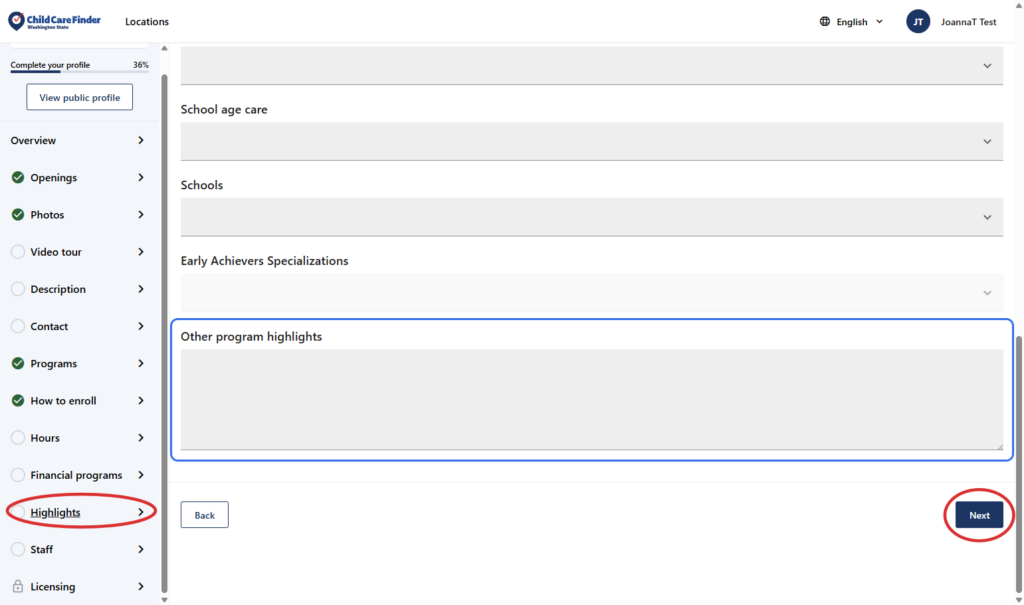
30. هذه هي صفحة الموظفين. إذا كنت ترغب في إضافة صور أو سير ذاتية عن أعضاء الفريق أو المدرسين أو غيرهم من الموظفين، انقر فوق إضافة، وأكمل السيرة الذاتية القصيرة داخلها.
على الرغم من أن إضافة السير الذاتية للموظفين في برنامجك اختيارية تماماً، إلا أن إضافة السير الذاتية للموظفين في برنامجك أمر جذاب ومفيد للعائلات التي تبحث عن خيارات الرعاية المناسبة لها.
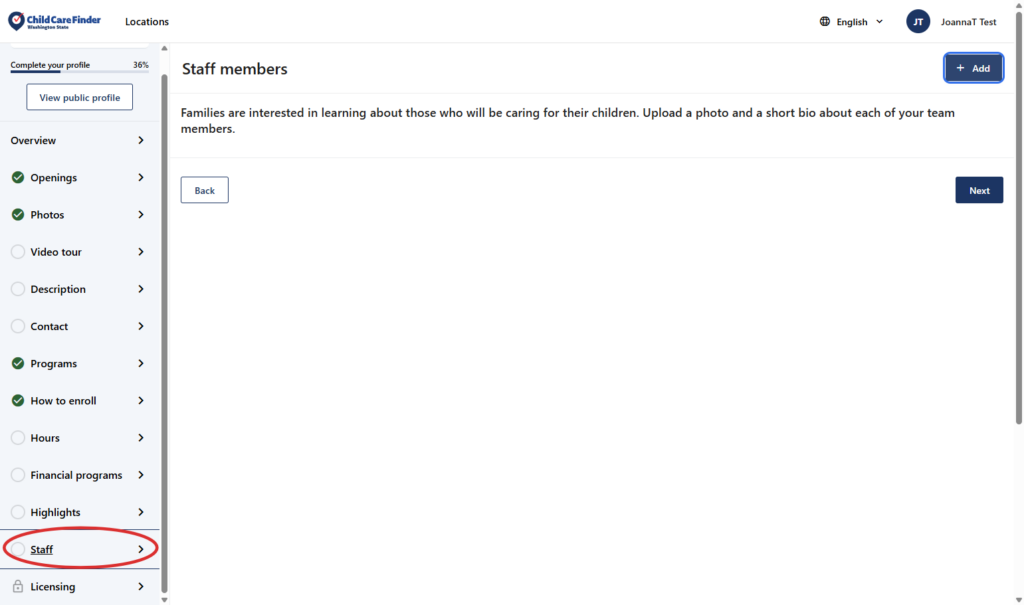
31. انقر فوق التالي للمتابعة إلى الصفحة الأخيرة.
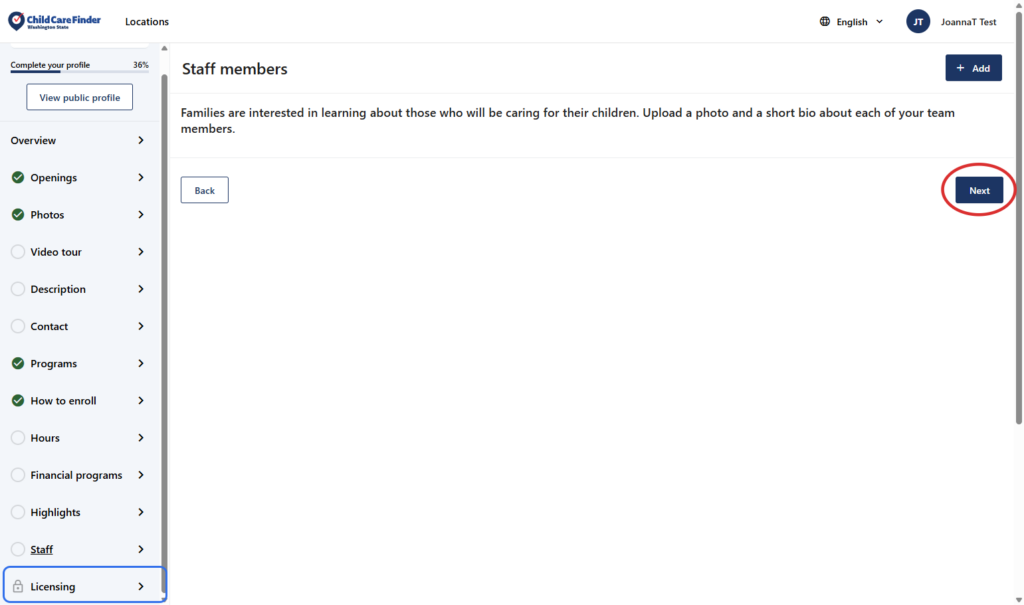
32. هذه هي صفحة الترخيص. معظم المعلومات الموجودة في هذه الصفحة غير قابلة للتحرير، وتعكس المعلومات التي تأتي مباشرة من الترخيص أو من مصدر آخر من مصادر DCYF. للحصول على مزيد من المعلومات حول ما تراه هنا، راجع مسرد المصطلحات في صفحة موارد الموفر.
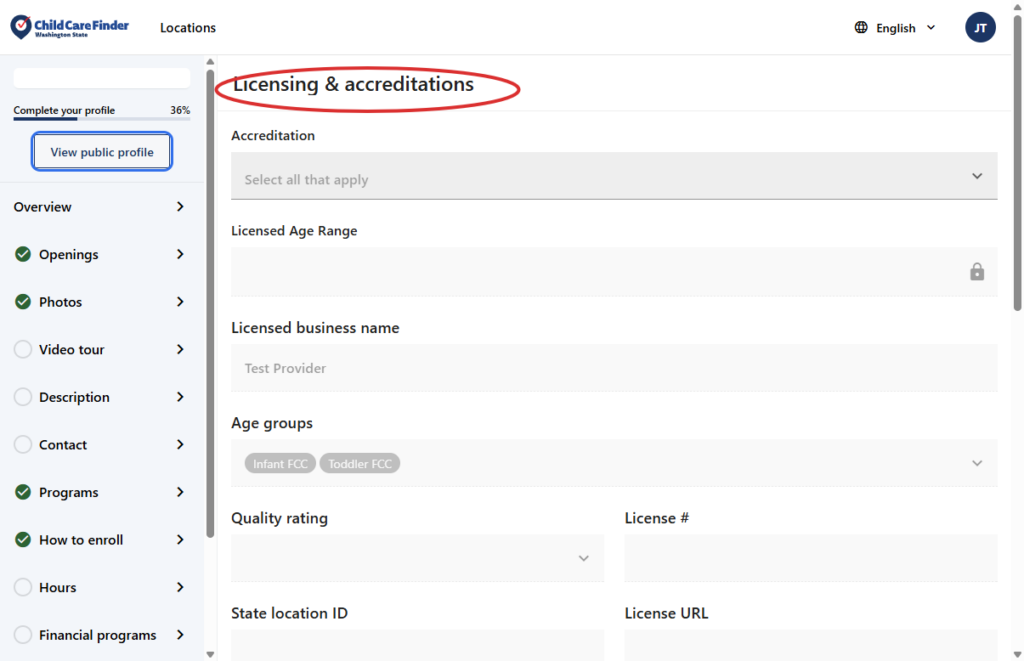
33. أثناء قيامك بتحديث المعلومات في ملفك الشخصي، انقر على “عرض الملف الشخصي العام” في أي وقت لترى كيف سيبدو ملفك الشخصي للعائلة التي نقرت على عرض قائمتك.
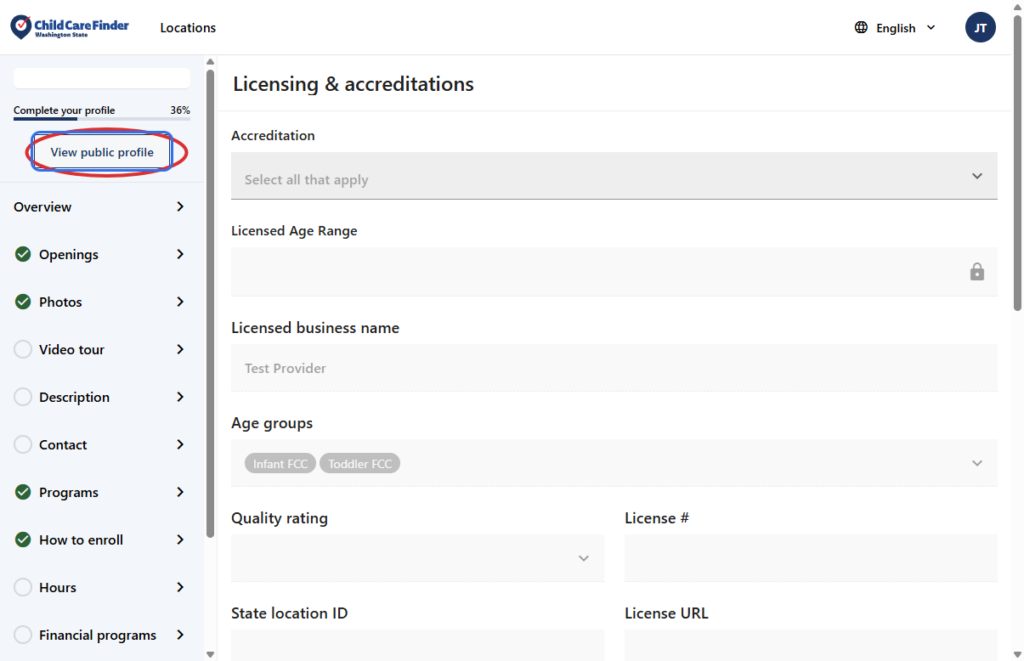
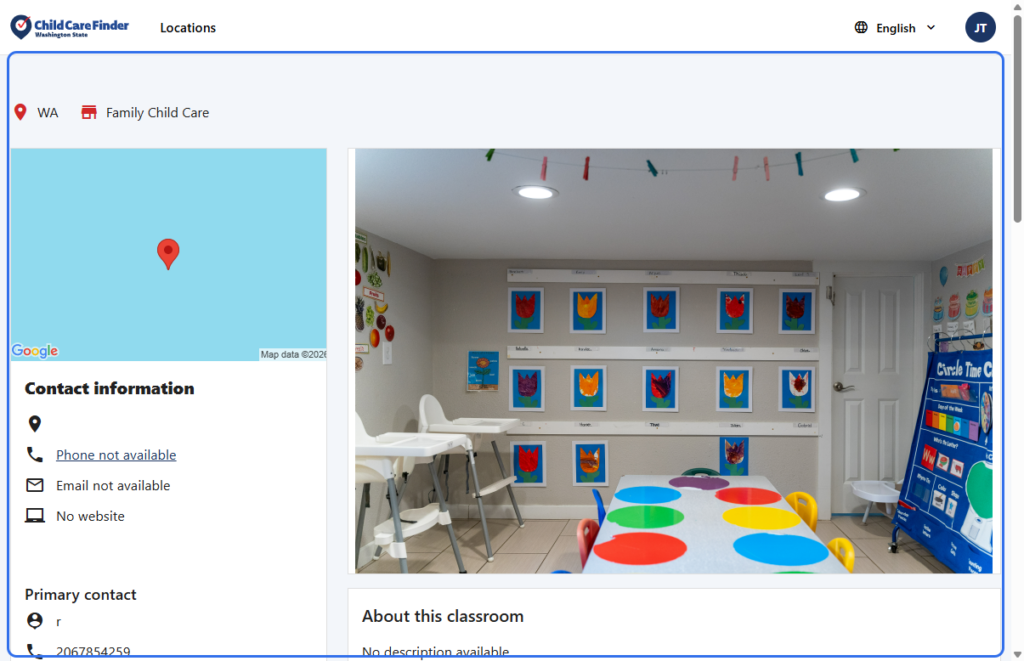
34. هذه هي صفحة “عرض الملف الشخصي العام”. شاهد كيف يبدو ملفك الشخصي. إذا كان يبدو غير مكتمل، فارجع إلى ملفك الشخصي لإضافة المزيد من المعلومات أو الصور.
سياسة الخصوصية
خصوصيتك وأمانك مهمان بالنسبة لنا. لا تشارك منظمة واشنطن لرعاية الأطفال في واشنطن معلوماتك إلا إذا اخترت الاشتراك، حتى تتمكن العائلات من التعرف على خدماتك. سيظل ملفك التعريفي خاصاً إلى أن تختار إدراجك في القائمة.