
Completar o actualizar un perfil de proveedor en el Portal de Proveedores de Child Care Finder
Esta guía explica paso a paso cómo utilizar el Portal de Proveedores de Child Care Finder. El propósito de esta guía es ayudar a los proveedores a navegar por su propio acceso, y para uso de otras personas que estén apoyando a los proveedores con asistencia técnica.
Esta guía recorre cada página del perfil de proveedor y los pasos para revisar y actualizar la información que contiene. Esta guía destaca algunos de los campos clave. Para obtener una lista completa de cada campo de Child Care Finder y saber si se puede editar o ver, consulta el Glosario del Portal para Proveedores de Child Care Finder, disponible en la Página de Recursos para Proveedores.
Portal de Proveedores de Cuidado Infantil

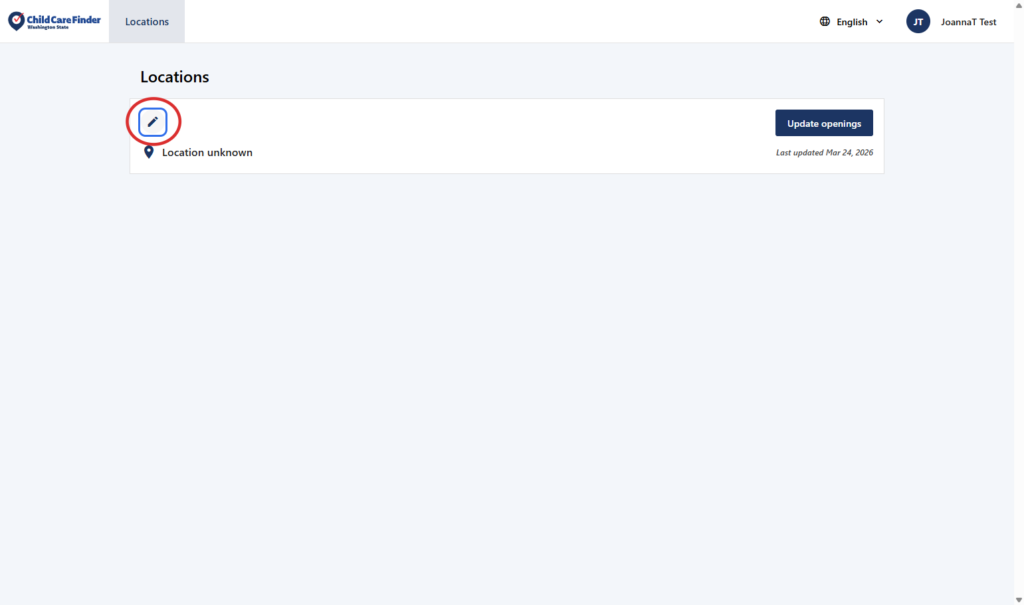
1. En esta página de inicio del Portal de Proveedores de Child Care Finder, haz clic en el icono del lápiz para ver y editar el perfil de cada ubicación de proveedor.
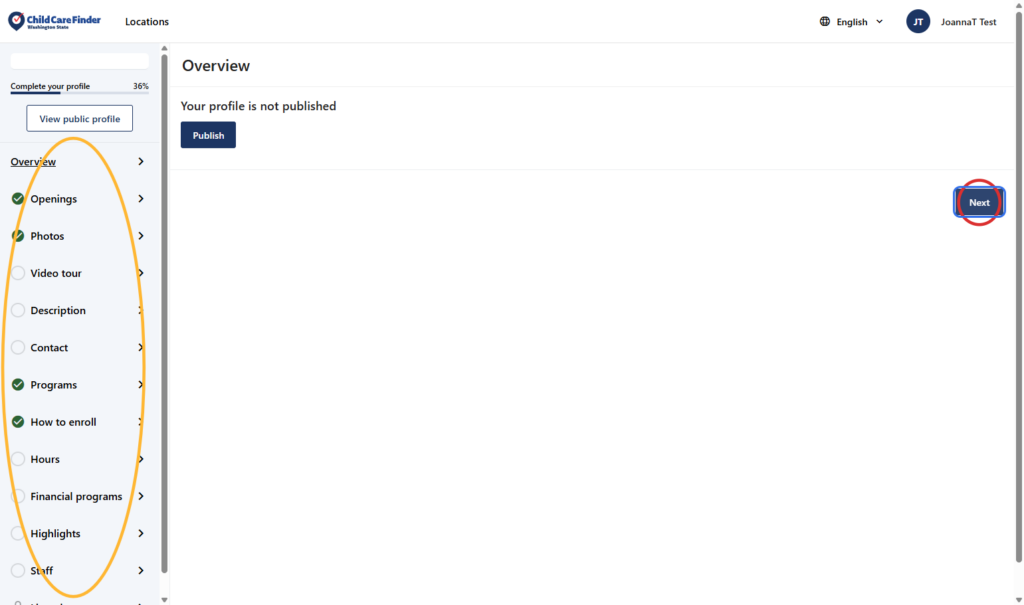
2. Esta es la página de resumen del perfil del proveedor, que mostrará si tu información está actualmente Publicada o No Publicada.
Para navegar por las páginas del perfil en orden, haz clic en Siguiente (marcado en rojo abajo). También puedes elegir a dónde quieres ir utilizando las pestañas de navegación de la parte izquierda de la pantalla (marcadas con un círculo amarillo).
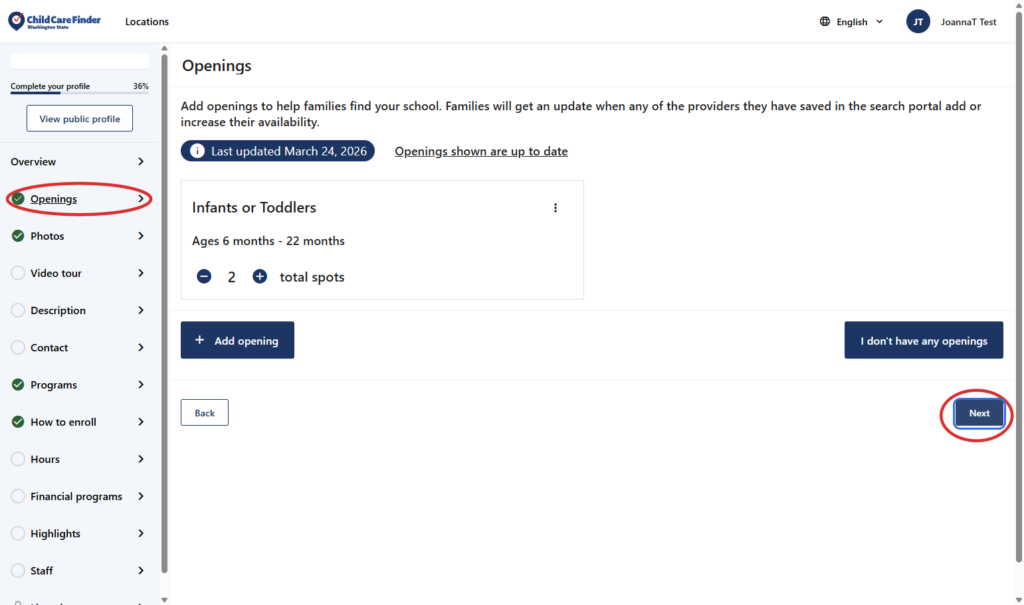
3. Esta es la página de Ofertas. Para más detalles sobre cómo actualizar tus vacantes para compartirlas con las familias que buscan cuidados, consulta la guía “Actualizar vacantes”. Haz clic en Siguiente para pasar a la página siguiente.
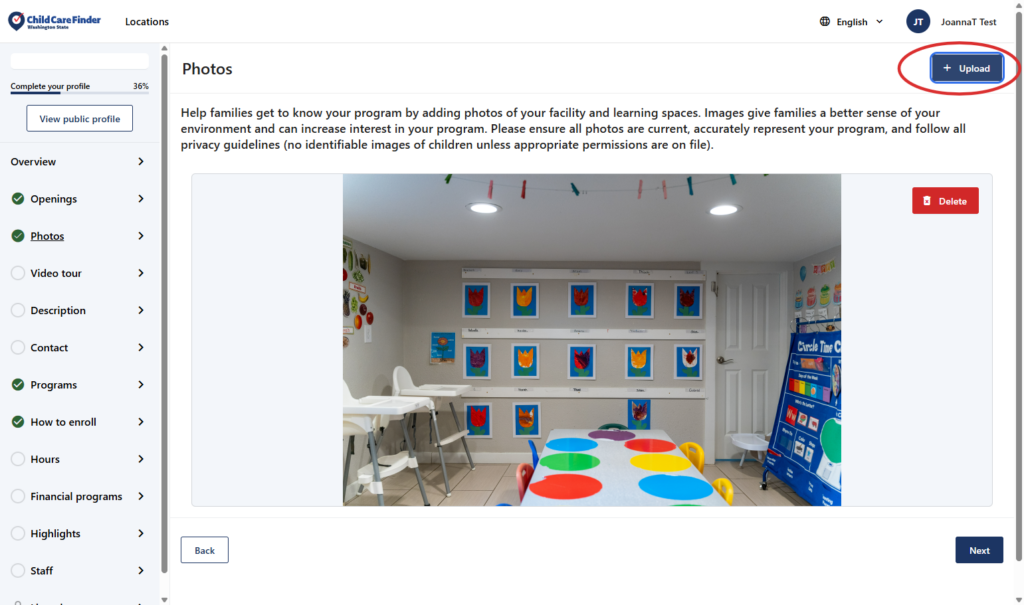
4. Esta es la página Fotos. Aquí puedes subir fotos de tu espacio o de tu programa para las familias que buscan atención. Esto mejorará el aspecto de tu perfil y resultará atractivo para las familias.
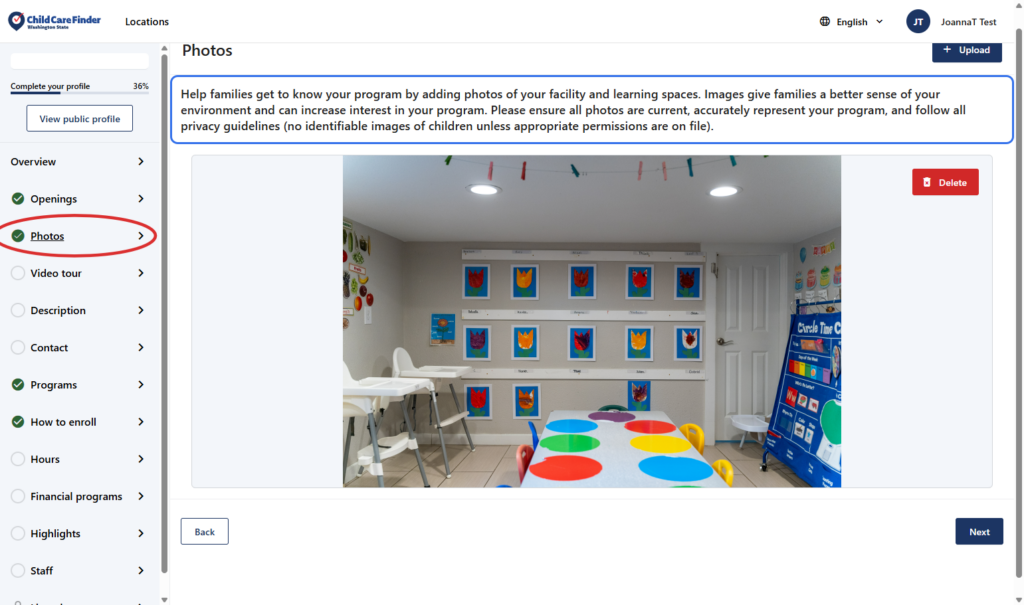
5. Pulsa Subir en la parte superior derecha para añadir fotos desde tu dispositivo.
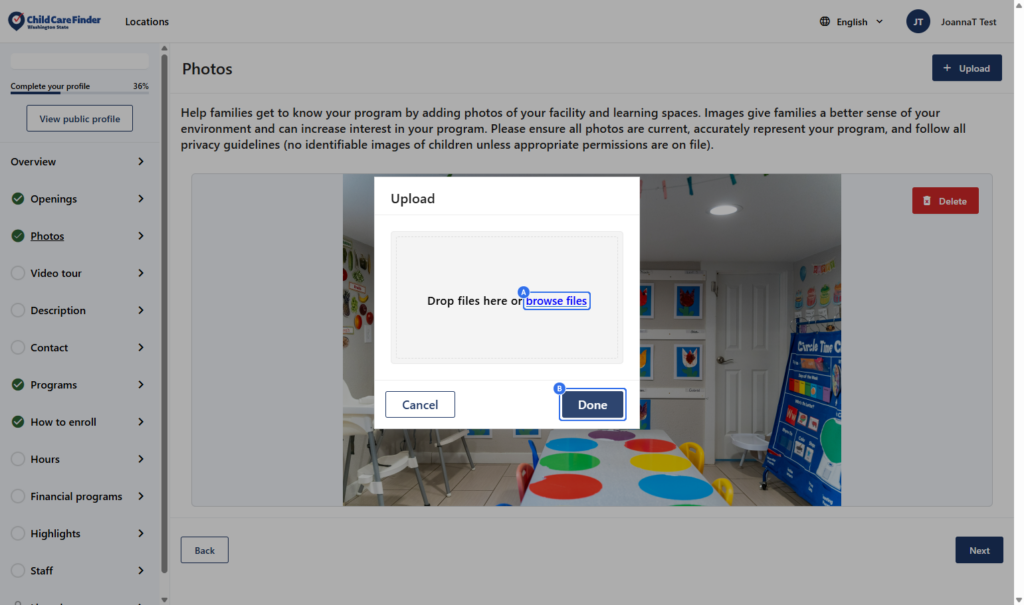
6. Haz clic en Examinar archivos para seleccionar una foto.
Haz clic en Hecho una vez que hayas añadido tu foto.
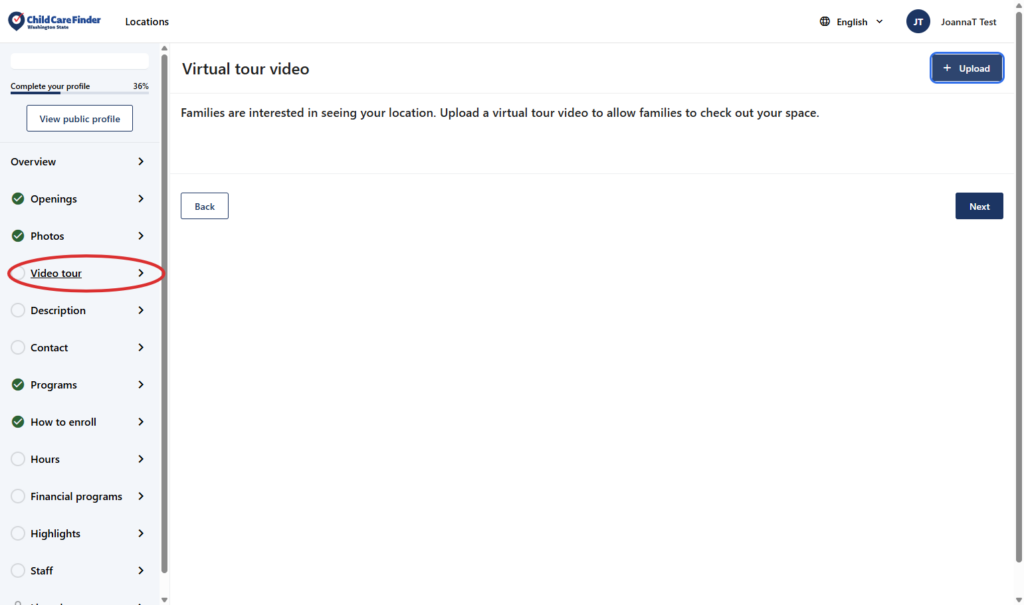
7. Esta es la página Video Tour. Aquí puedes añadir un vídeo para mostrar a las familias tu espacio. Haz clic en Cargar para añadir un archivo desde tu dispositivo.
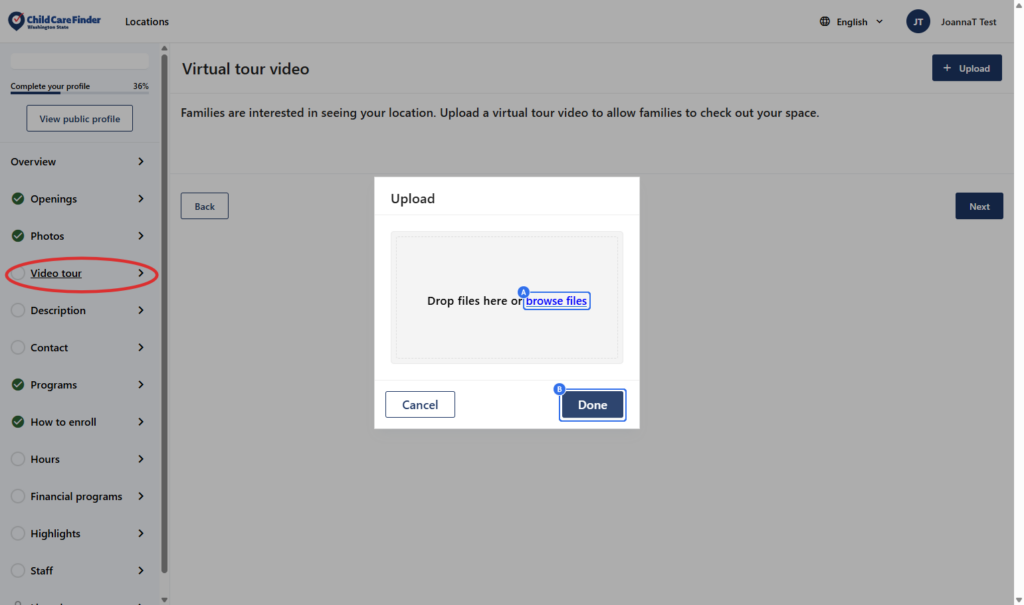
8. Pulsa en Examinar archivos para subir un archivo desde tu dispositivo.
Pulsa en Hecho.
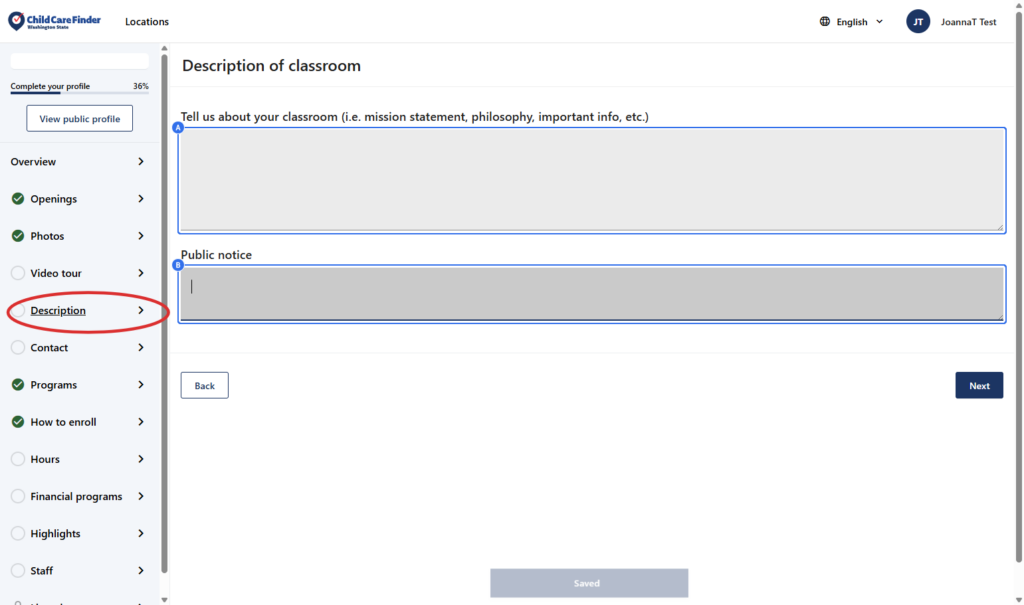
9. En la página Descripción, puedes añadir una descripción de tu programa en el apartado “Háblanos de tu aula”. También puedes añadir un Aviso público, que se mostrará en un lugar destacado de tu anuncio para que lo vean las familias.
Para saber qué añadir en esta sección, consulta las guías de la Página de recursos para proveedores.
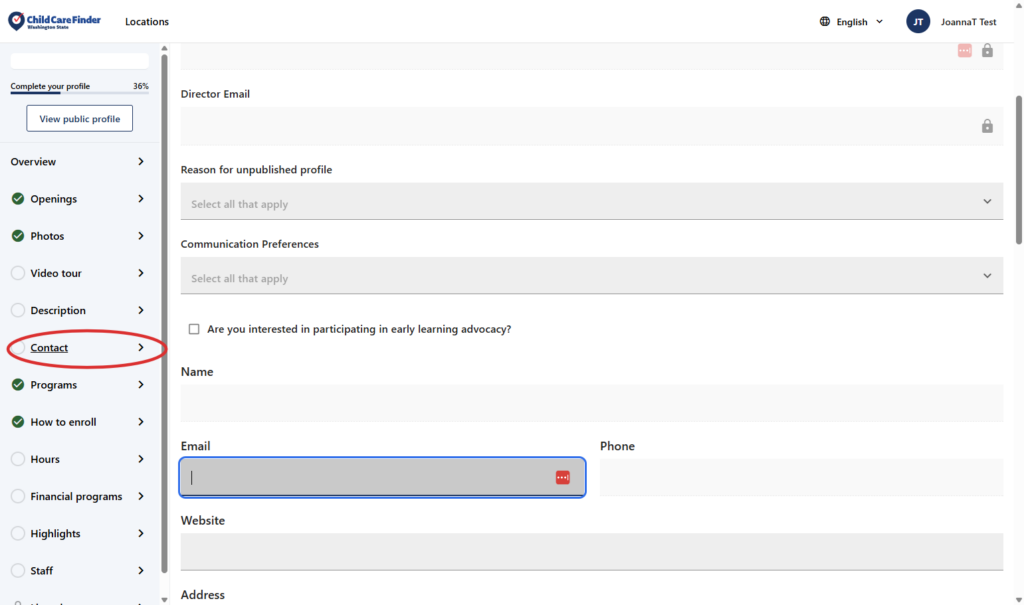
10. Esta es la página de Contacto. Desplázate por la página para ver todos los campos que se pueden actualizar. Observarás que hay algunos campos que están bloqueados y no se pueden editar: esos datos proceden directamente de la concesión de licencias.
Para obtener información detallada sobre los campos de cada página, consulta el Glosario de Child Care Finder, disponible en la Página de Recursos para Proveedores.
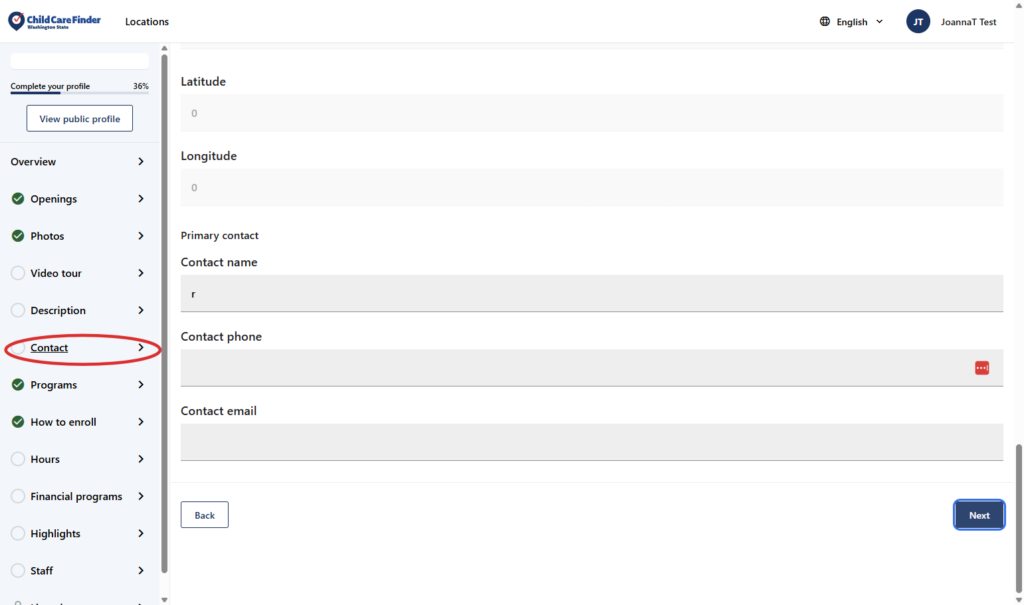
11. Cuando hayas revisado toda la página de Contacto, pulsa Siguiente para pasar a la página siguiente.
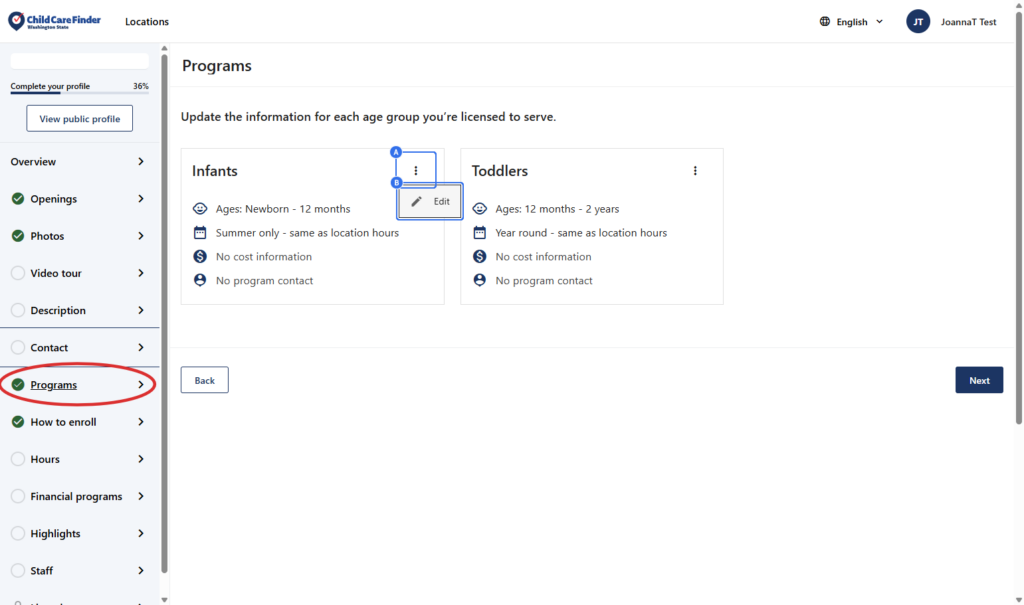
12. Esta es la página de Programas. Aquí verás una sección separada para cada grupo de edad al que tengas licencia para atender en esta sede de proveedor. Para añadir detalles específicos de cada grupo de edad, sigue los pasos 13-15 para cada grupo de edad de la lista. Este ejemplo muestra la actualización de Bebés.
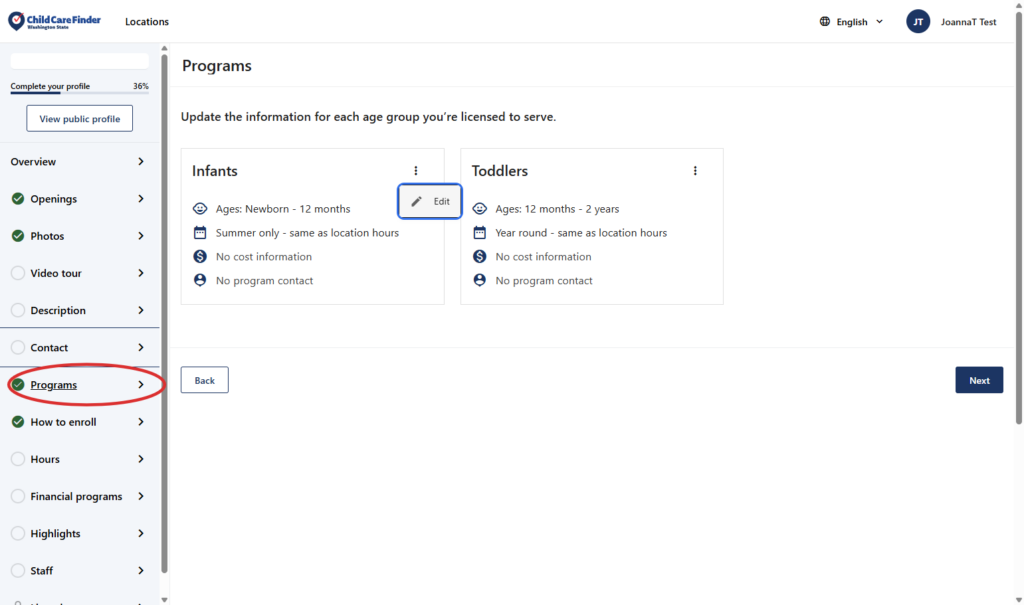
13. Ejemplo: Actualizar el grupo de edad infantil. Haz clic en los tres puntos
Haz clic en Editar
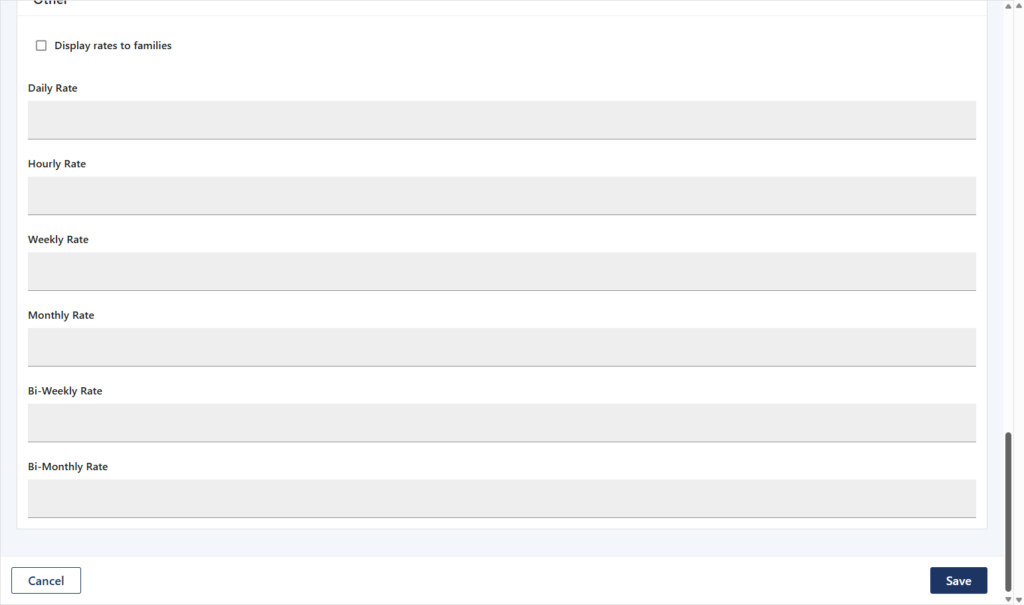
14. Desplázate por la página, completando los campos.
Para más detalles sobre cómo actualizar todos estos campos, revisa el Glosario en la Página de Recursos para Proveedores.
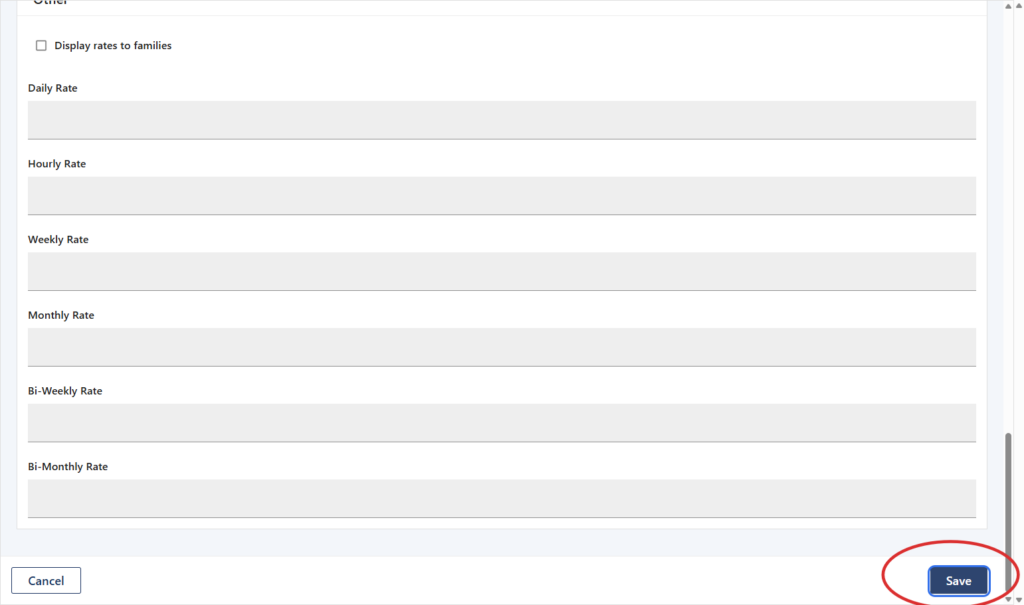
15. Pulsa Guardar.
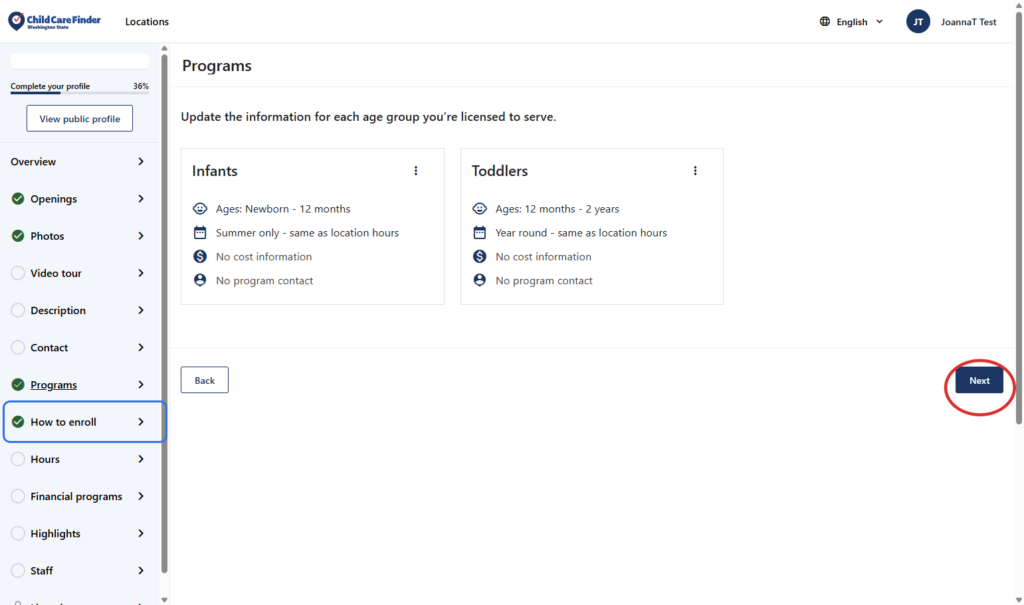
16. Completa los pasos 13-15 para cada grupo de edad. Luego haz clic en Siguiente.
17. Esta es la página Cómo inscribirse. En esta página, puedes dar a las familias instrucciones sobre cómo inscribirse en tu programa. Nombrarás cada paso de tu proceso, y podrás proporcionar una descripción para cada uno. Para añadir el título de tu primer paso, introduce en la casilla “Paso 1”.
Si no quieres introducir varios pasos, sino que prefieres introducir sólo un resumen general sobre cómo inscribirte, puedes introducir aquí sólo un paso.
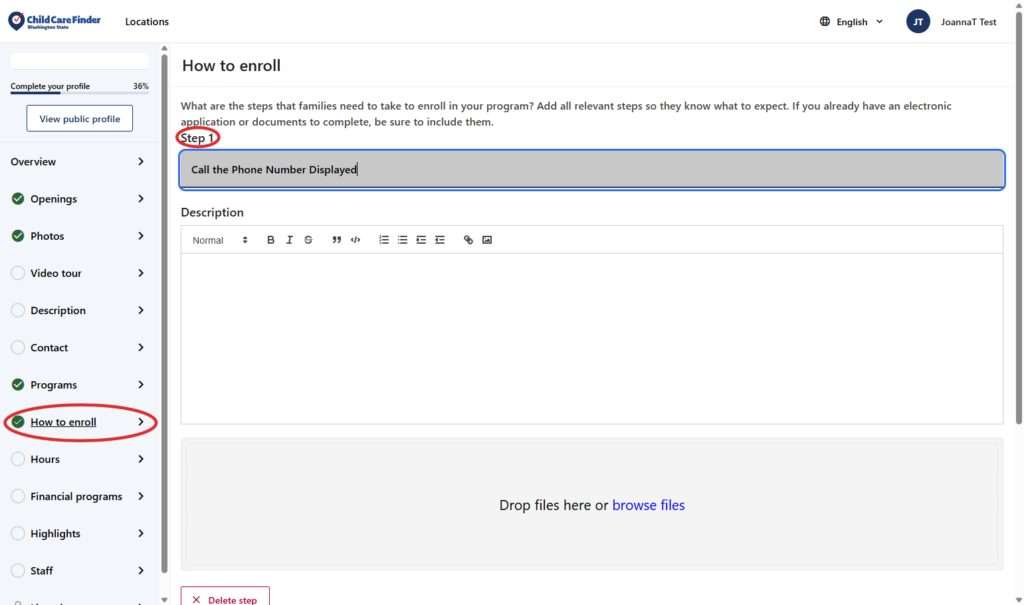
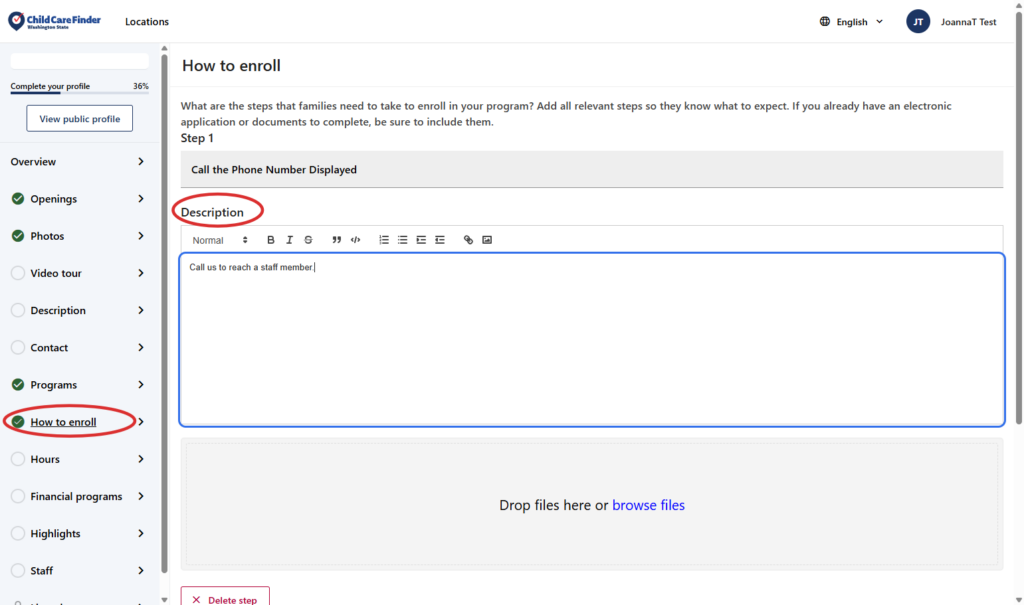
18. Una vez que hayas introducido el título, escribe en el campo de texto llamado “Descripción” para describir los detalles de este paso sobre cómo haría una familia para inscribirse en este programa.
Esta sección puede incluir una descripción general o enlaces específicos a formularios o páginas del sitio web. Si la familia debe inscribirse en una lista de espera, rellenar una solicitud o ponerse en contacto directamente con el programa, descríbelo aquí. Si quieres adjuntar documentos o formularios, puedes añadirlos a continuación para que las familias puedan verlos y descargarlos.
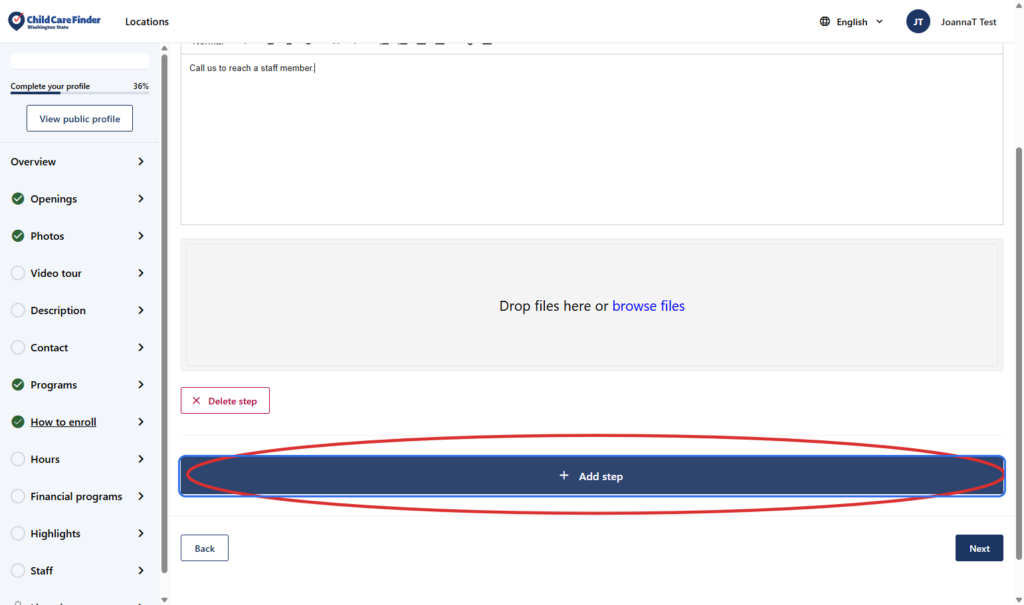
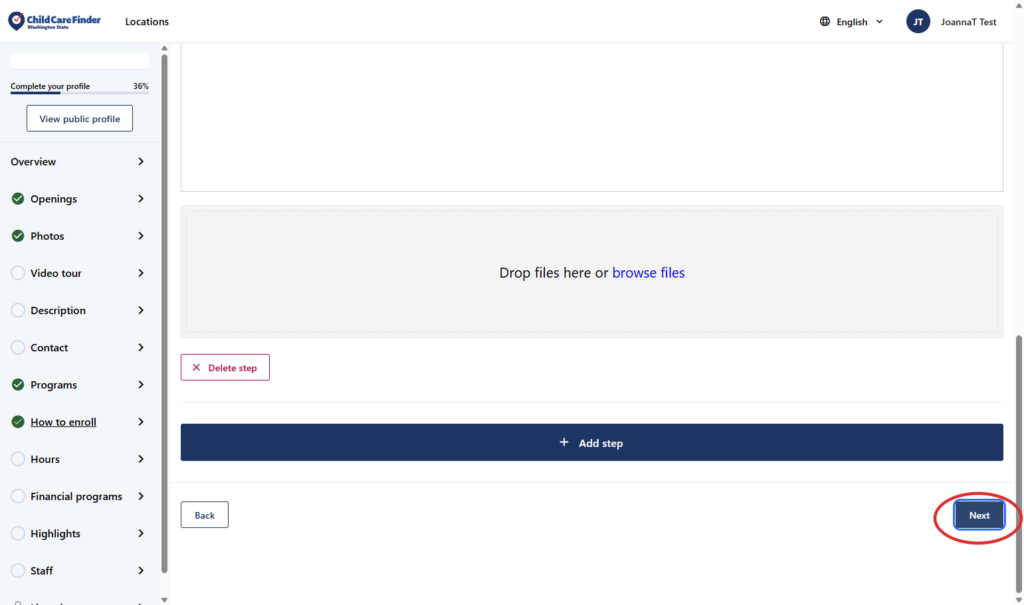
19. Si quieres añadir varios pasos, Pulsa en Añadir paso
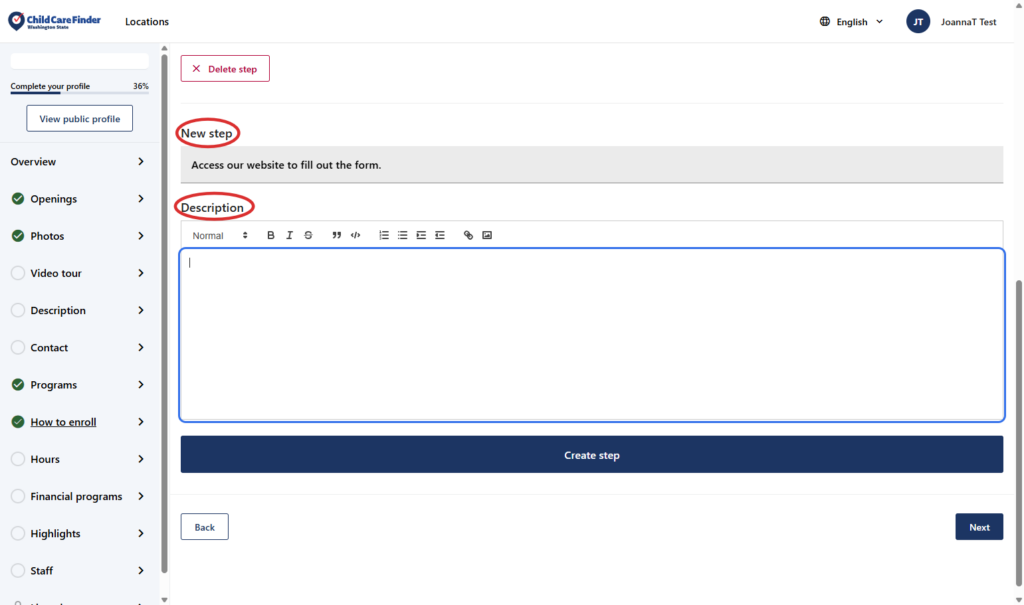
20. Añade un título y una descripción para el segundo paso. Repítelo para tantos pasos como quieras.
21. Cuando hayas terminado de añadir cada paso, para continuar en la página siguiente, Pulsa en Siguiente
Al seleccionar los grupos de edad, estás indicando las edades de los niños que puedes inscribir en estas vacantes. Si todas tus plazas están disponibles para todos los grupos de edad, puedes introducir todas las plazas a la vez y seleccionar aquí todos los grupos de edad. Si tienes plazas disponibles para varios grupos de edad, pero otras están restringidas a un solo grupo de edad, introdúcelas por separado.
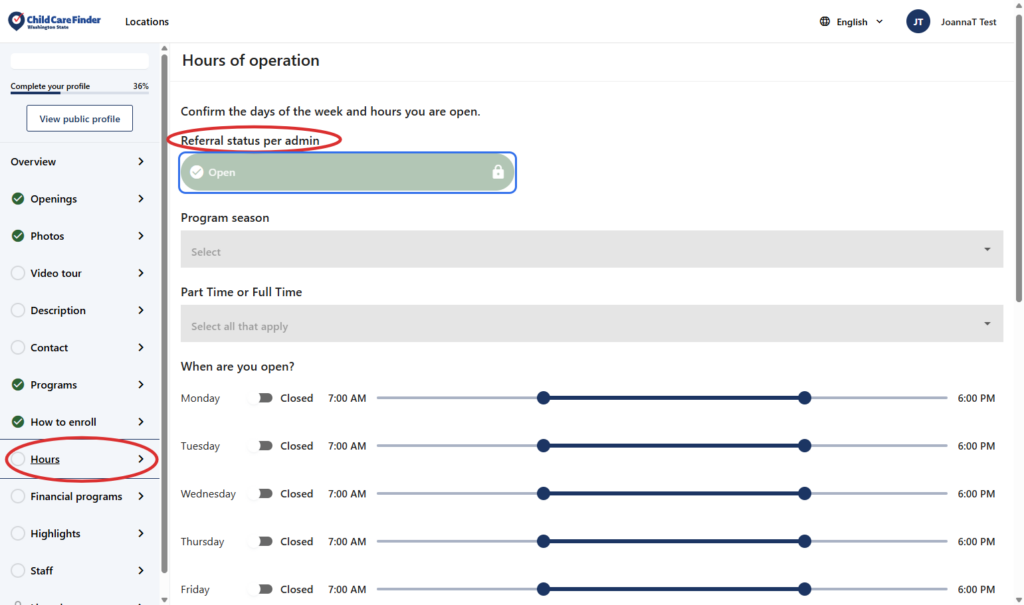
22. Esta es la página Horas. Aquí, fíjate en el campo “Estado de la remisión por Admin”.
Este es un campo importante del perfil. Si el departamento de licencias ha indicado que esta ubicación de proveedor tiene una infracción de licencia, se ha cerrado la licencia o está pendiente, el administrador de Child Care Aware of Washington puede marcar la ubicación como “Cerrada” aquí. Si ves algo que no sea Abierto, es posible que tu perfil no aparezca en los resultados de búsqueda, aunque el perfil esté Publicado. Si tienes preguntas sobre lo que ves aquí, ponte en contacto con providersupport@childcareawarewa.org.
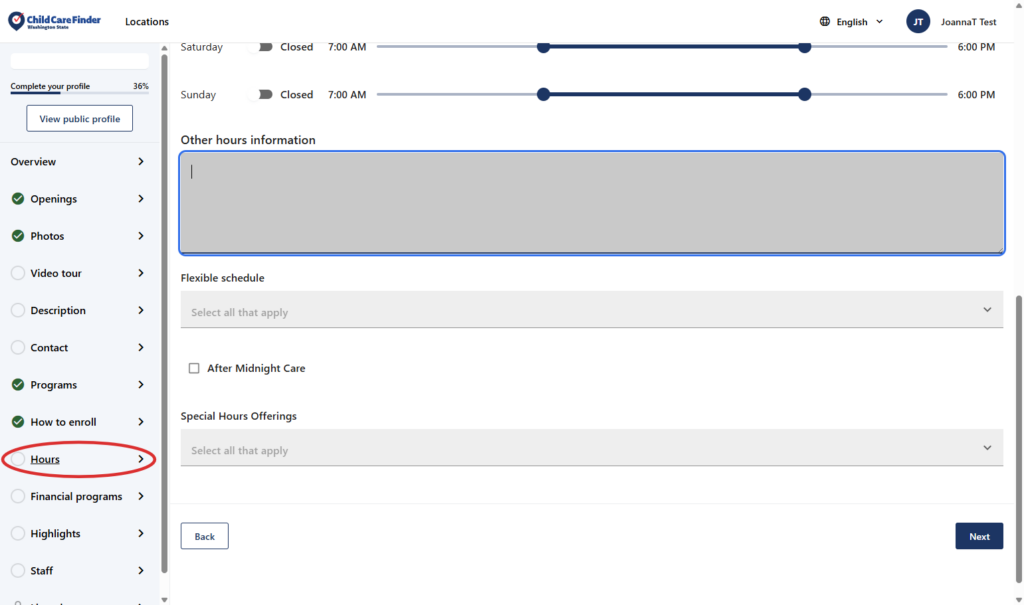
23. Desplázate por la página Horas, actualizando los campos que contiene.
Para más detalles sobre los campos de esta página, revisa el Glosario en la sección Recursos para proveedores.
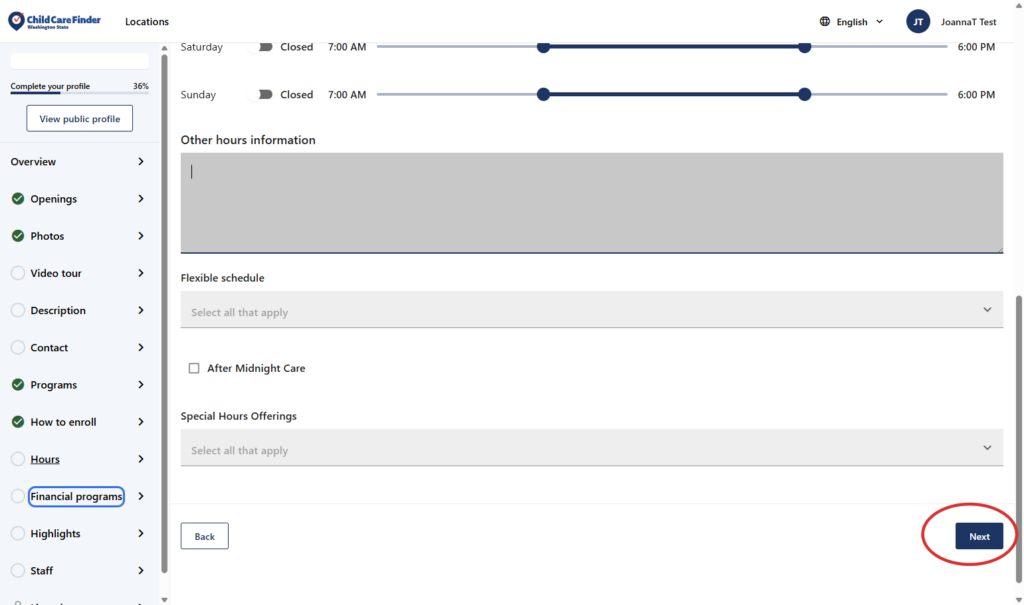
24. Cuando hayas actualizado la Página de Horas, para pasar a la página siguiente, Programas financieros, haz clic en Siguiente.
25. Actualiza los campos de la página Programas Financieros. A continuación, haz clic en Siguiente para pasar a la página siguiente.
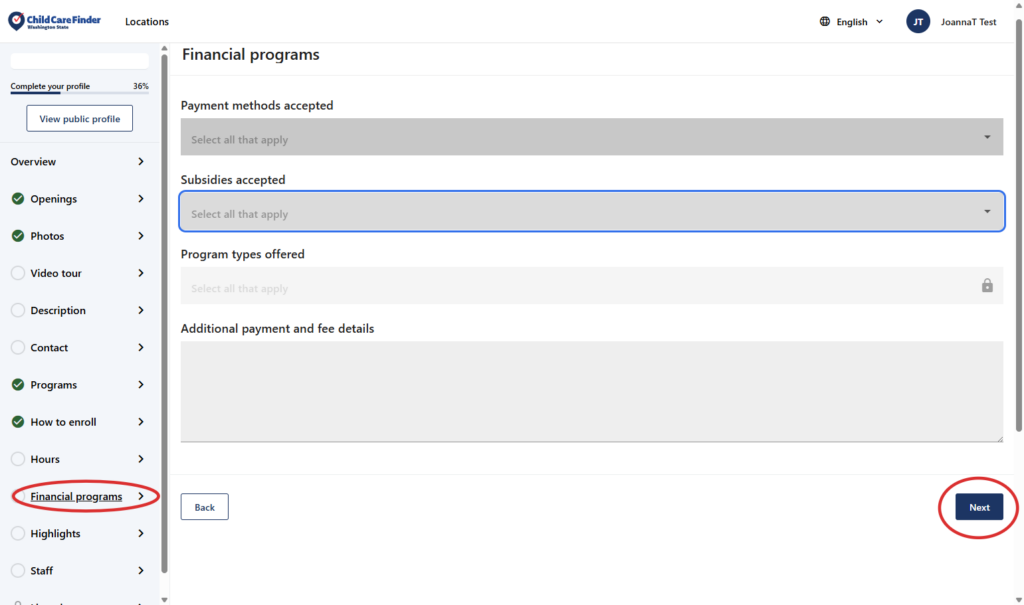
26. Continúa en la página siguiente, Pulsa en Destacados.
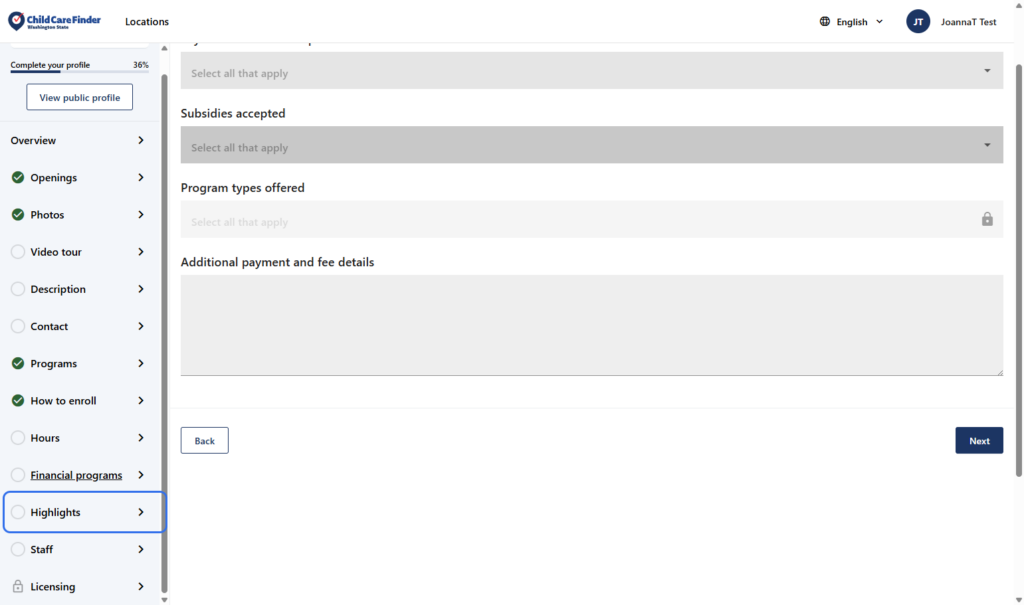
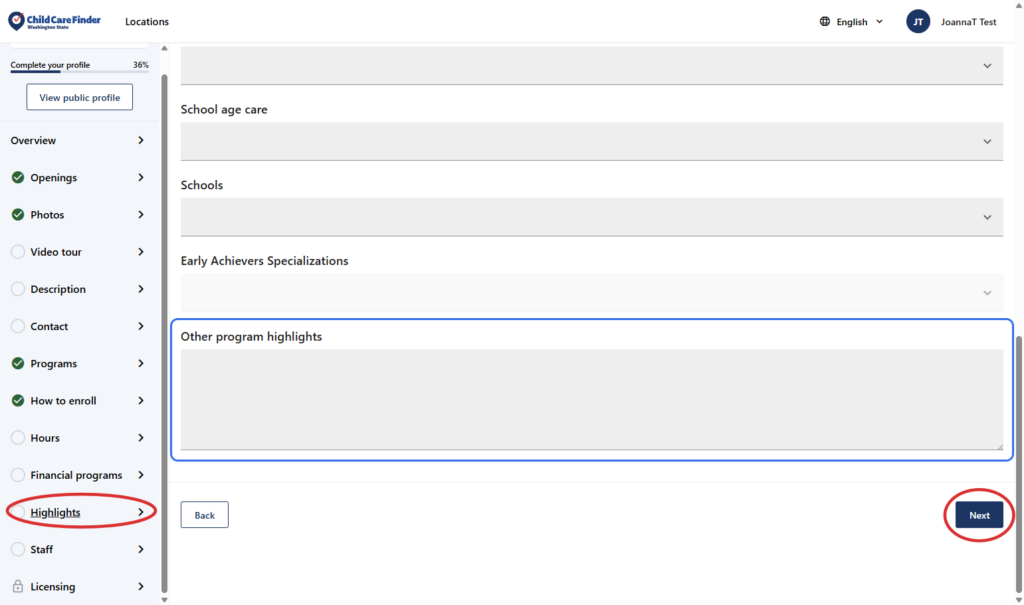
27. Esta es la Página de Destacados, que incluye detalles sobre tu programa que se destacan de forma prominente para las familias. Haz clic en cada desplegable (aquí se muestra el Plan de Estudios) para ver las opciones y seleccionar tu información.
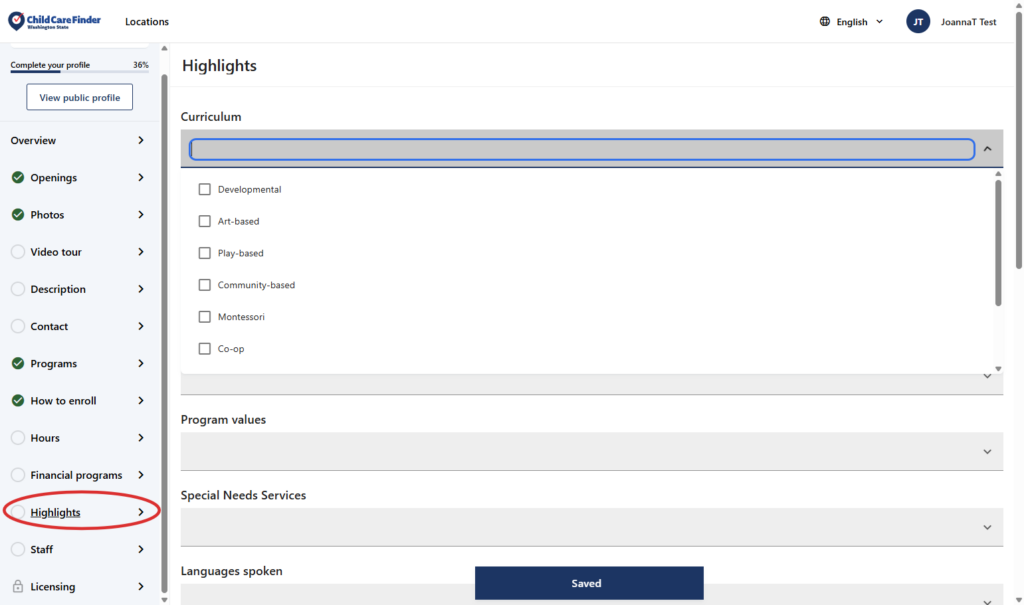
28. Continúa bajando por la página, haciendo clic en los desplegables para ver las opciones disponibles y hacer tus selecciones. 29. En la sección “Otros aspectos destacados del programa”, añade cualquier información que desees sobre las selecciones que has hecho en esta página.
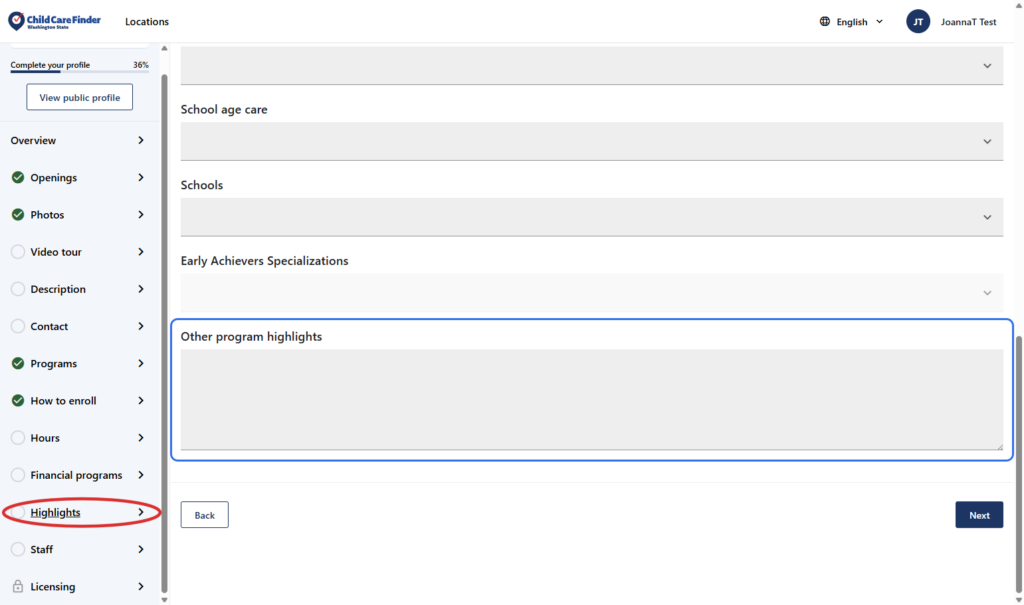
29. Una vez completada toda la información, pulsa Siguiente para pasar a la página siguiente.
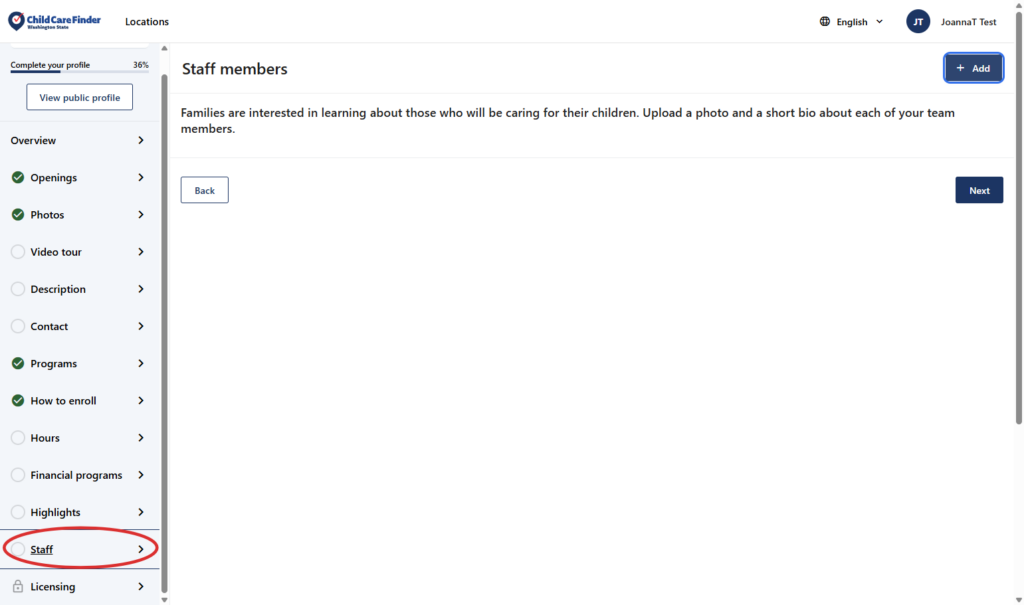
30. Ésta es la página del Personal. Si quieres añadir fotos o biografías de miembros del equipo, profesores u otros miembros del personal, haz clic en Añadir y rellena la breve biografía que encontrarás dentro.
Aunque es totalmente opcional, añadir biografías del personal de tu programa resulta atractivo e informativo para las familias que buscan opciones de atención adecuadas para ellas.
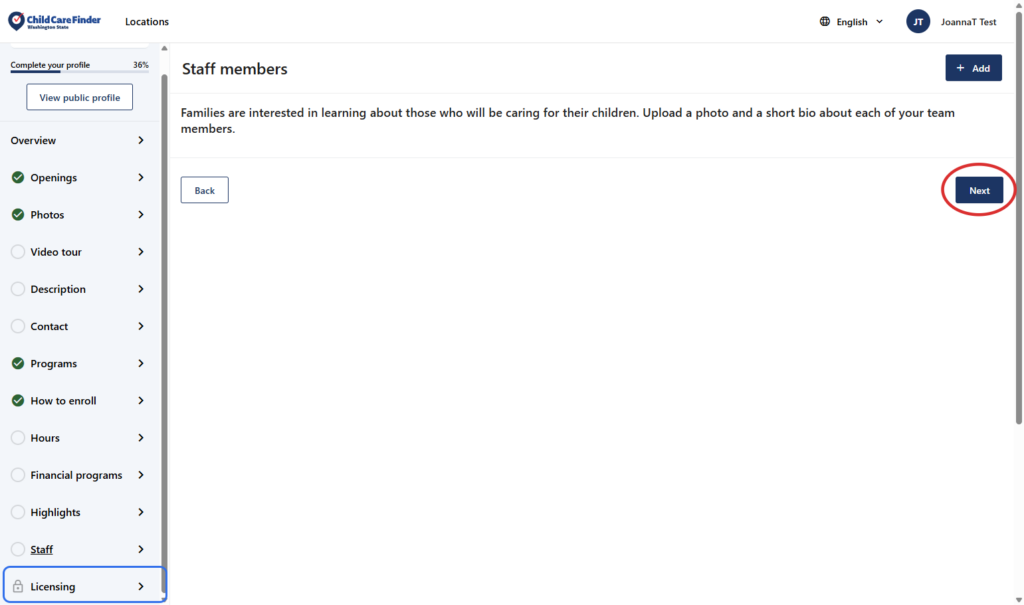
31. Pulsa Siguiente para pasar a la última página.
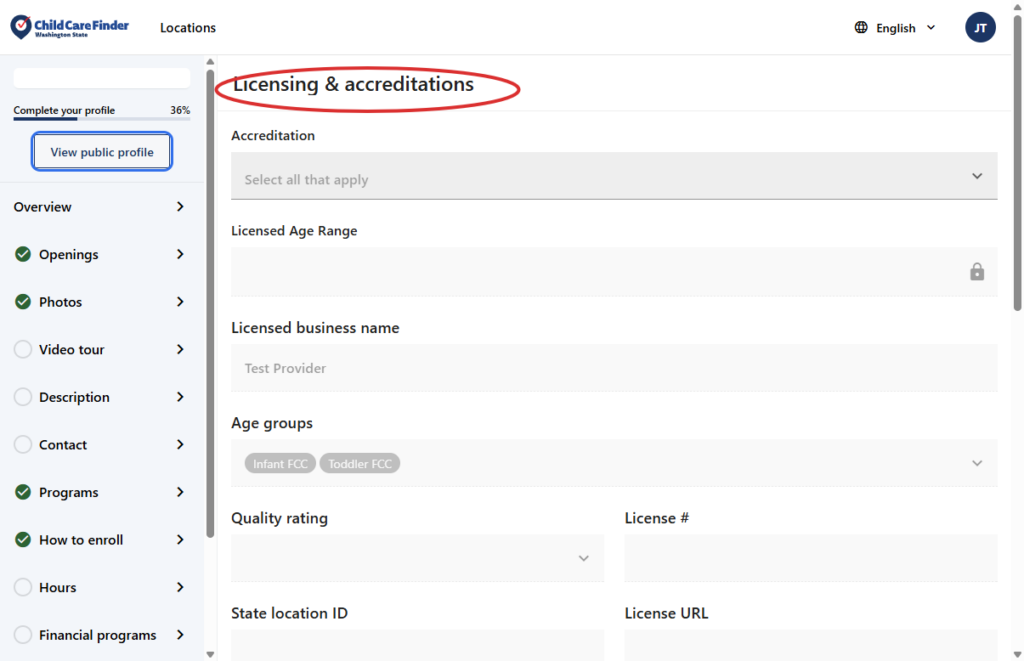
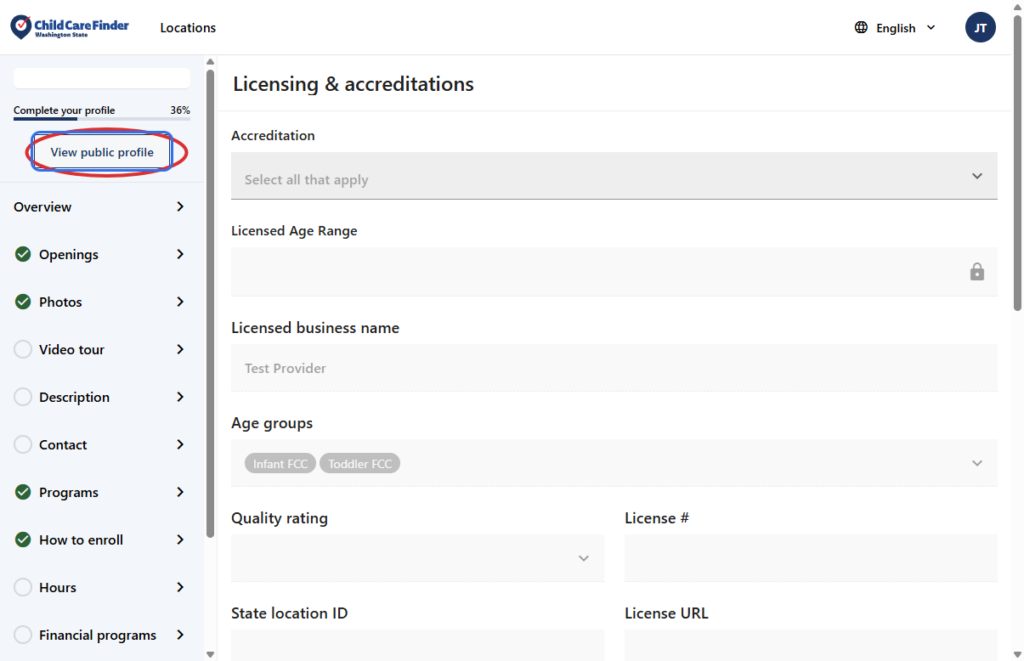
32. Esta es la página de Licencias. La mayor parte de la información de esta página no se puede editar, y refleja información que procede directamente de Licencias o de otra fuente de la DCYF. Para más información sobre lo que ves aquí, consulta el Glosario en la página Recursos para proveedores.
33. A medida que actualices la información de tu perfil, haz clic en “Ver perfil público” en cualquier momento para ver el aspecto que tendrá tu perfil para una familia que haya hecho clic para ver tu perfil.
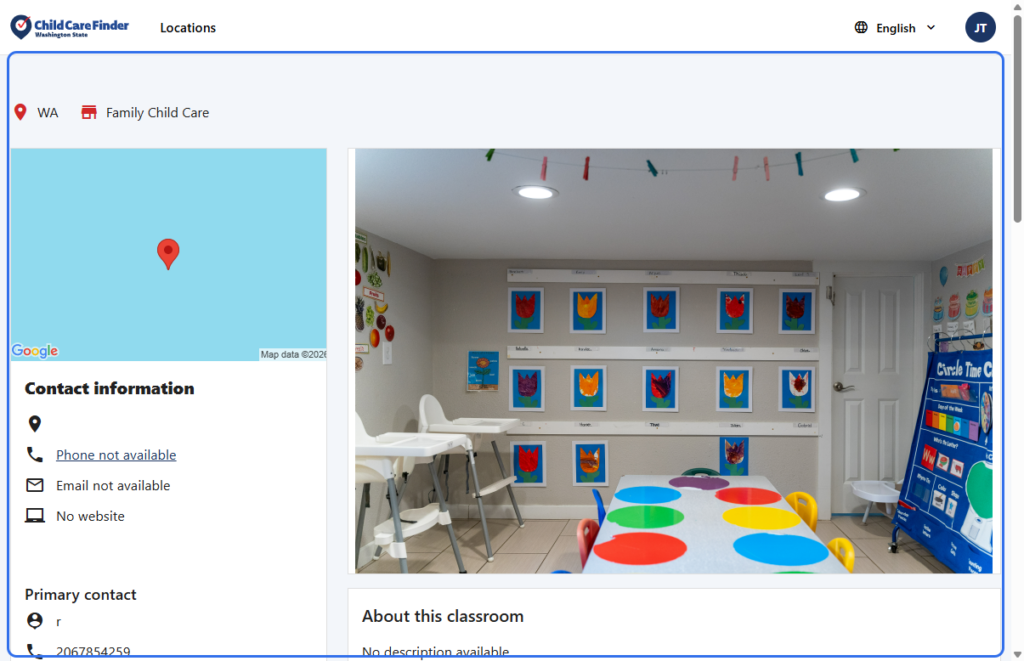
34. Esta es la página “Ver perfil público”. Mira cómo queda tu perfil. Si parece incompleto, vuelve a tu perfil para añadir más información o fotos.
Política de privacidad
Tu privacidad y seguridad nos importan. Child Care Aware of Washington sólo comparte tu información si decides hacerlo, para que las familias puedan conocer tus servicios. Tu perfil permanecerá privado hasta que decidas aparecer en la lista.