
Заполните или обновите профиль поставщика на портале поставщиков Child Care Finder
В этом руководстве даны пошаговые инструкции по использованию портала для поставщиков Child Care Finder. Цель этого руководства — поддержать поставщиков услуг, которые самостоятельно используют свой доступ, а также для использования другими лицами, оказывающими техническую помощь поставщикам услуг.
В этом руководстве рассматривается каждая страница профиля провайдера, а также шаги по просмотру и обновлению информации на ней. В этом руководстве выделены некоторые ключевые поля. Полный список полей в Child Care Finder, а также информацию о том, можно ли их редактировать или просматривать, см. в Глоссарии портала для поставщиков Child Care Finder, доступном на странице ресурсов для поставщиков.
Портал для поставщиков услуг по уходу за детьми

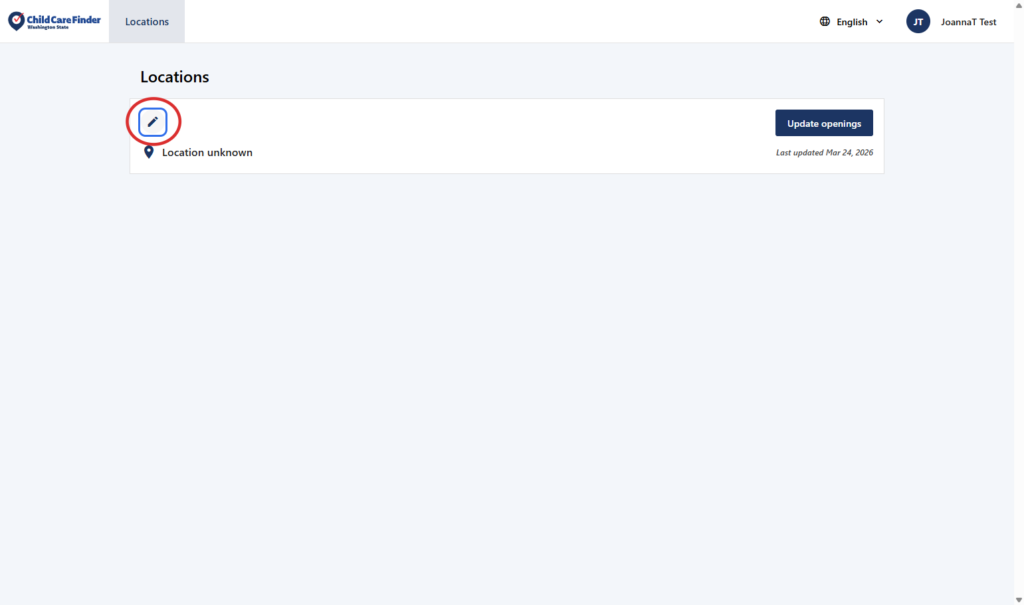
1. На целевой странице портала для поставщиков Child Care Finder Provider Portal нажмите на значок карандаша, чтобы просмотреть и отредактировать профиль каждого поставщика.
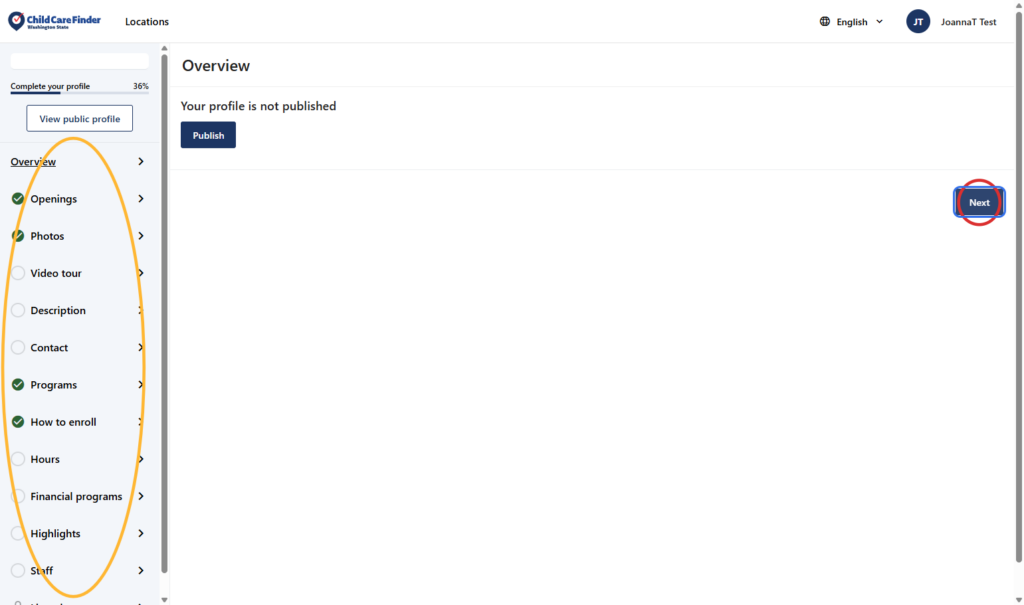
2. Это страница обзора профиля провайдера, на которой будет показано, опубликована или не опубликована Ваша информация в данный момент.
Чтобы переходить по страницам профиля по порядку, нажмите Далее (обведено красным ниже). Вы также можете выбрать, куда перейти, используя навигационные вкладки в левой части экрана (обведены желтым).
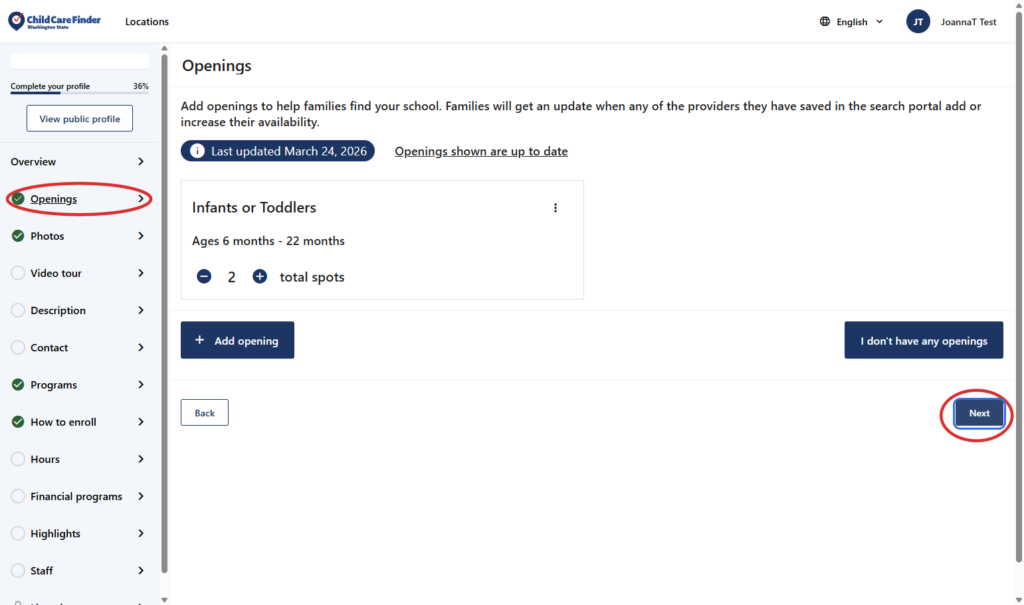
3. Это страница «Открытые вакансии». Для получения более подробной информации о том, как обновить свои вакансии, чтобы поделиться ими с семьями, ищущими уход, просмотрите инструкцию «Обновление вакансий». Нажмите Далее, чтобы перейти на следующую страницу.
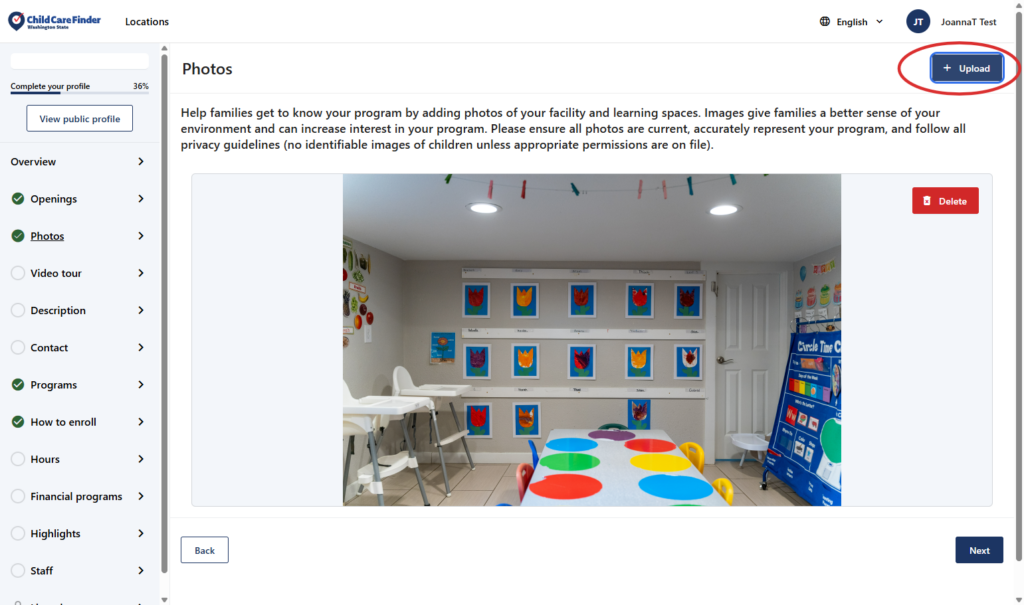
4. Это страница «Фотографии». Здесь Вы можете загрузить фотографии Вашего помещения или Вашей программы для семей, ищущих уход. Это улучшит внешний вид Вашего профиля и сделает его более привлекательным для семей.
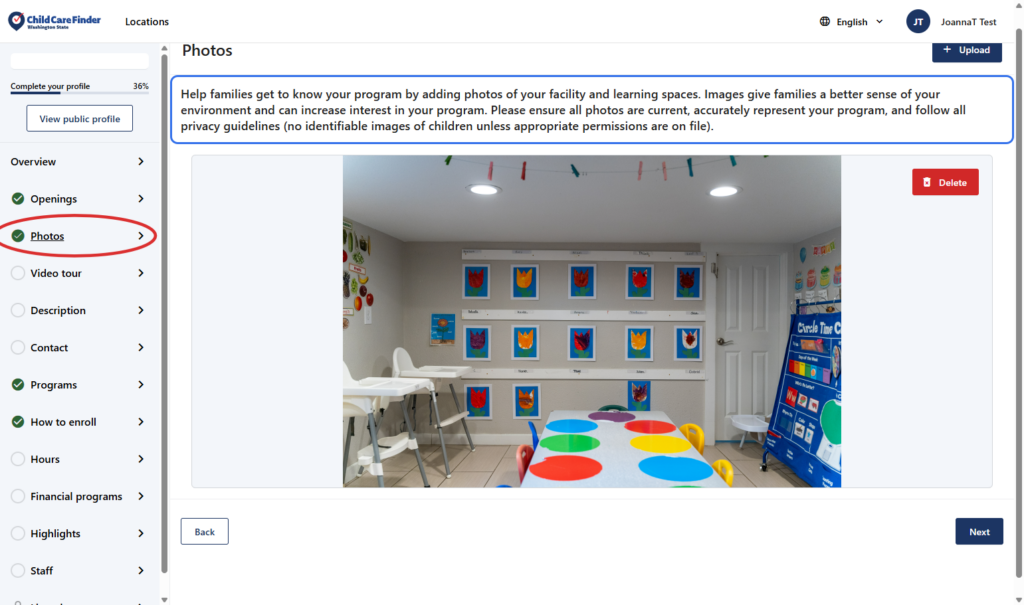
5. Нажмите на Upload в правом верхнем углу, чтобы добавить фотографии с Вашего устройства.
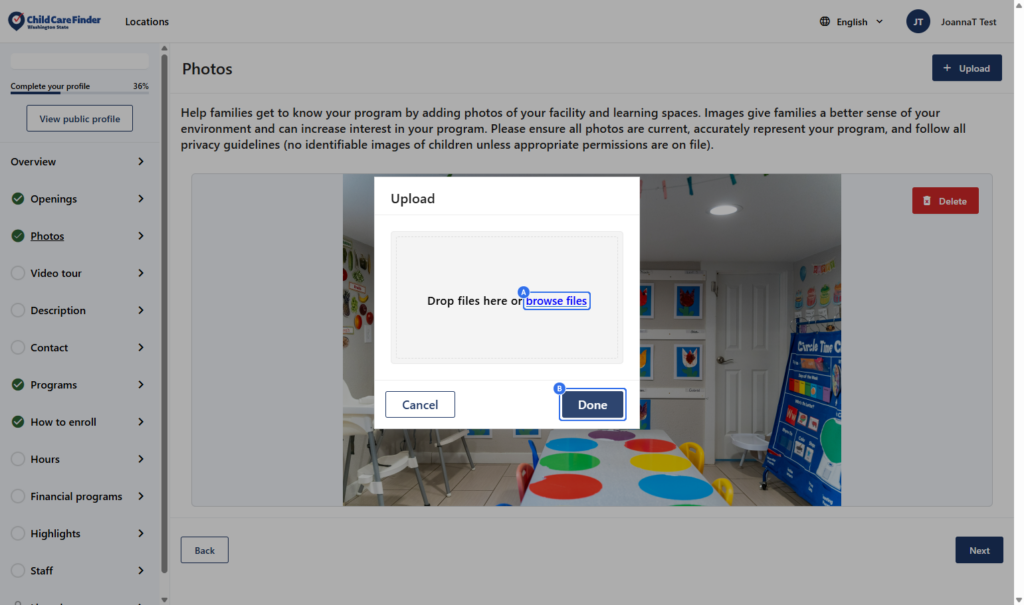
6. Нажмите на кнопку Обзор файлов, чтобы выбрать фотографию.
Нажмите на кнопку Готово, когда Ваша фотография будет добавлена.
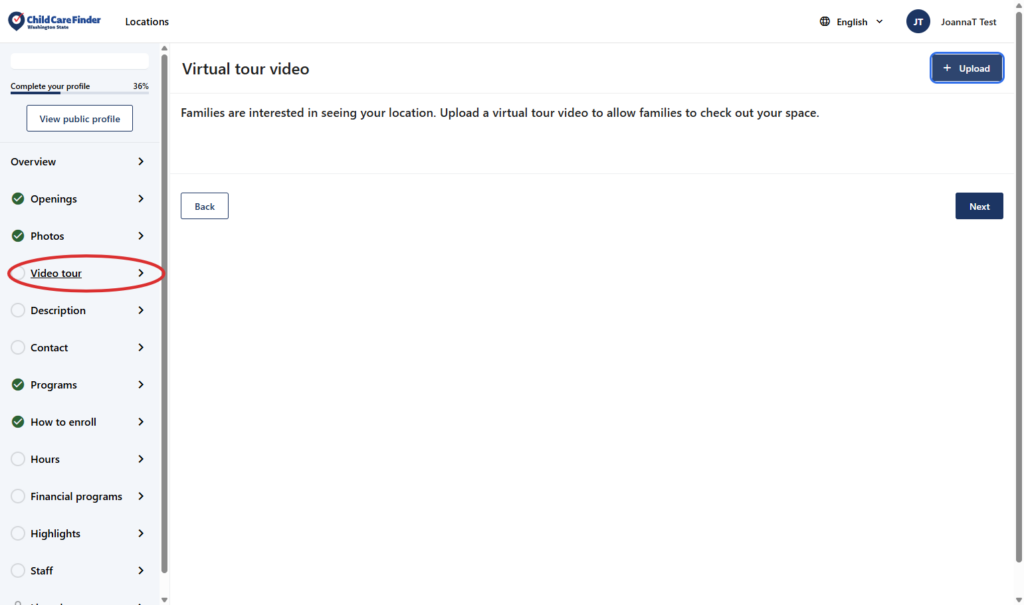
7. Это страница «Видеотур». Здесь Вы можете добавить видео, чтобы показать семье Ваше помещение. Нажмите на Upload, чтобы добавить файл с Вашего устройства.
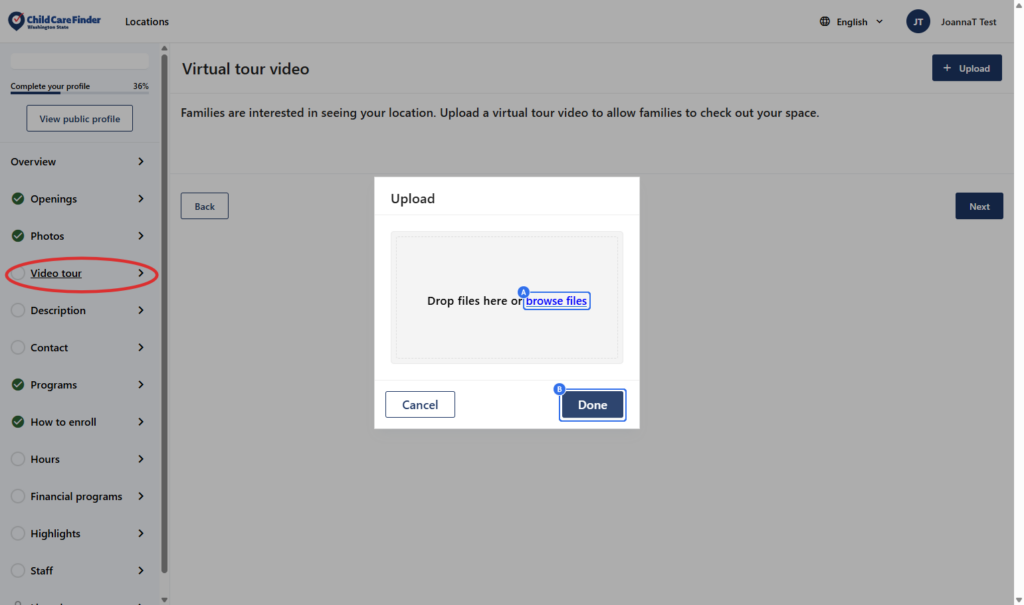
8. Нажмите на кнопку browse files, чтобы загрузить файл с Вашего устройства.
Нажмите на кнопку Готово.
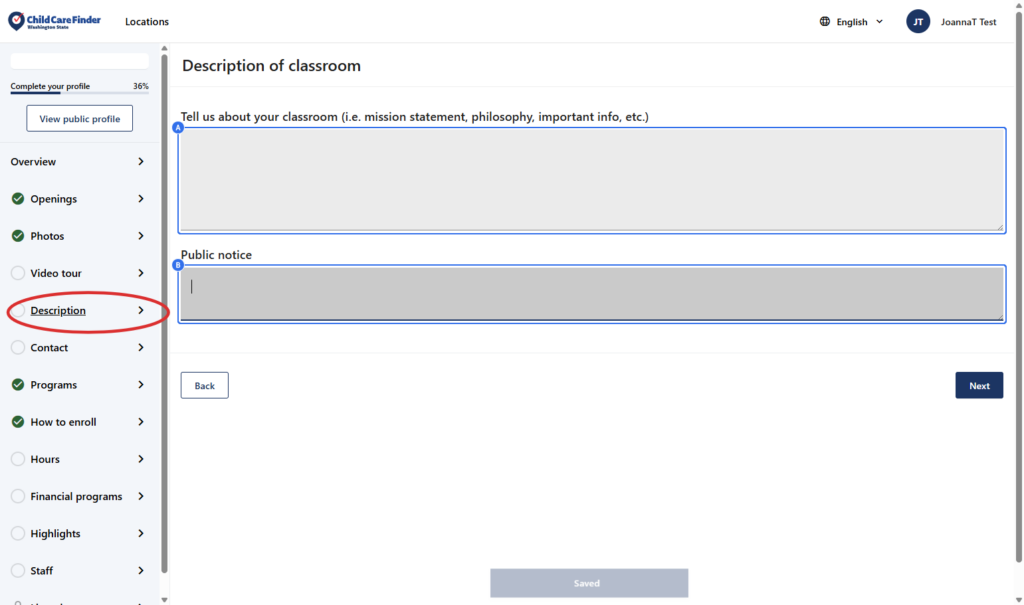
9. На странице «Описание» Вы можете добавить описание Вашей программы в поле «Расскажите нам о Вашем классе». Вы также можете добавить публичное объявление, которое будет отображаться на видном месте в Вашем объявлении, чтобы семьи могли его увидеть.
Чтобы узнать, что нужно добавить в этот раздел, ознакомьтесь с руководствами на странице ресурсов для поставщиков.
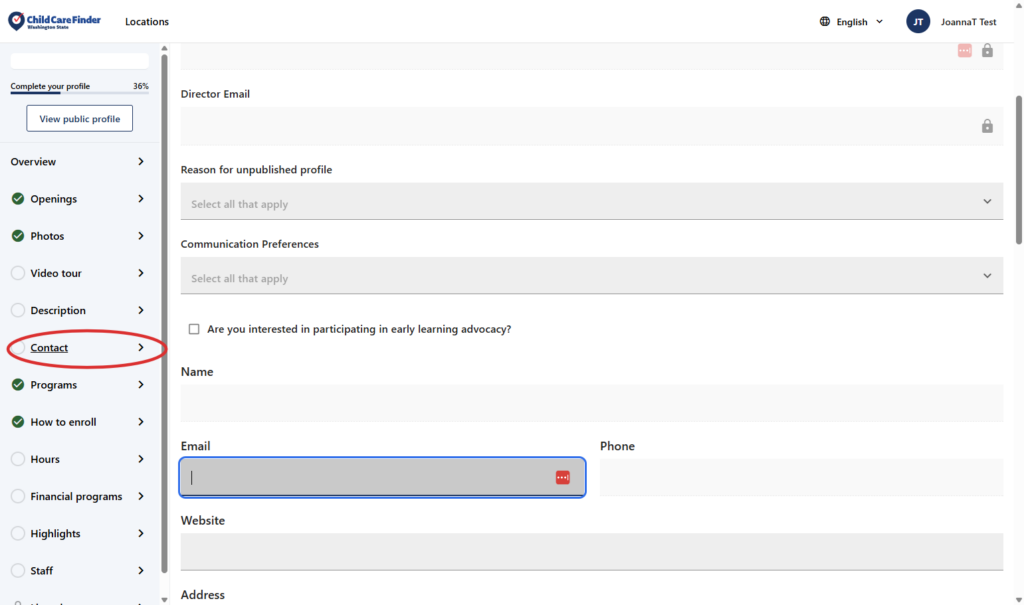
10. Это страница «Контакты». Прокрутите страницу вниз, чтобы просмотреть все поля, которые можно обновить. Вы заметите, что некоторые поля заблокированы и не могут быть отредактированы — эти данные поступают непосредственно из лицензирования.
Для получения подробной информации о полях на каждой странице обратитесь к Глоссарию Child Care Finder, доступному на странице ресурсов для поставщиков.
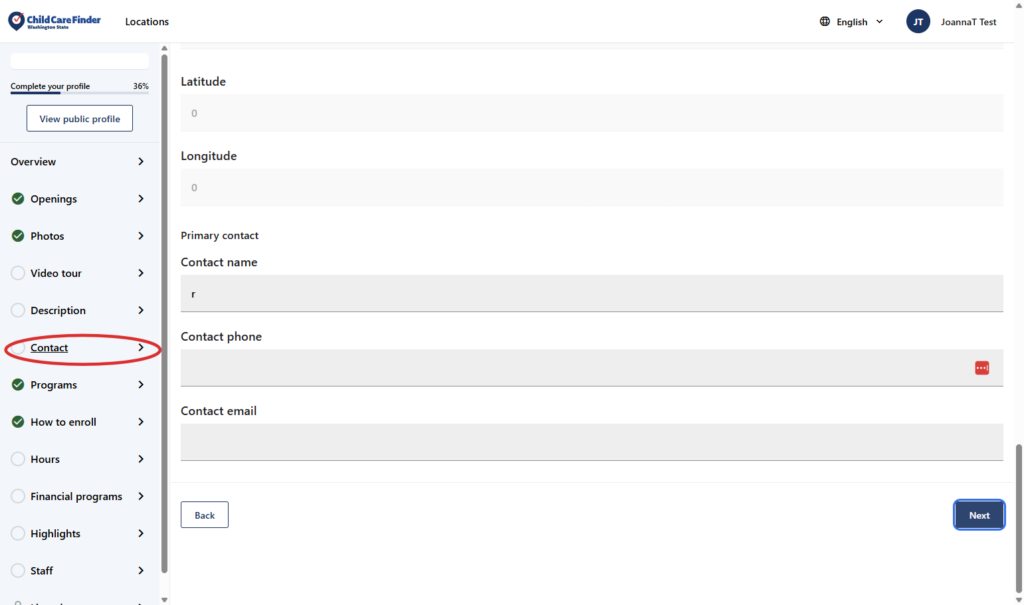
11. После того, как Вы просмотрите всю страницу «Контакты», нажмите «Далее», чтобы перейти к следующей странице.
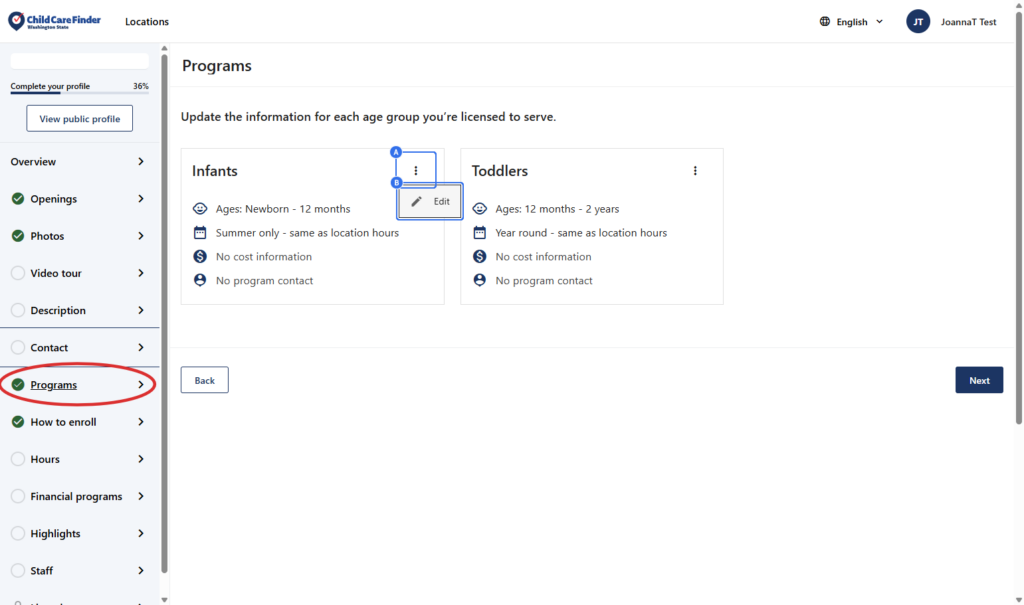
12. Это страница «Программы». Здесь Вы увидите отдельный раздел для каждой возрастной группы, которую Вы имеете лицензию на обслуживание в данном учреждении. Чтобы добавить детали, относящиеся к каждой возрастной группе, выполните шаги 13-15 для каждой из перечисленных возрастных групп. В этом примере показано обновление раздела «Младенцы».
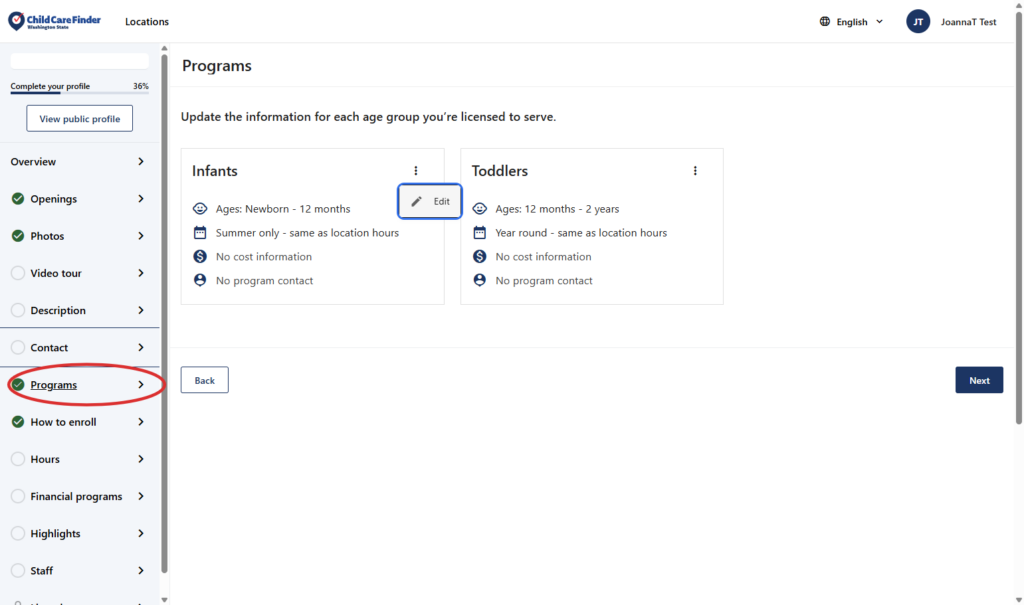
13. Пример: Обновление возрастной группы младенцев. Нажмите на три точки
Нажмите на кнопку Редактировать
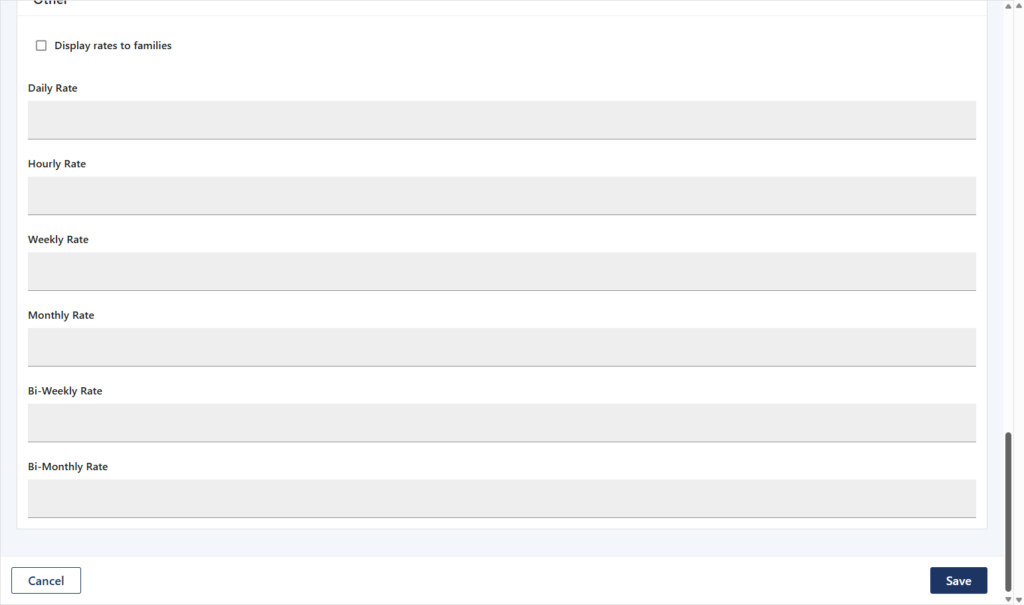
14. Прокрутите страницу, заполняя поля.
Для получения более подробной информации о том, как обновлять все эти поля, просмотрите Глоссарий на странице Ресурсы провайдера.
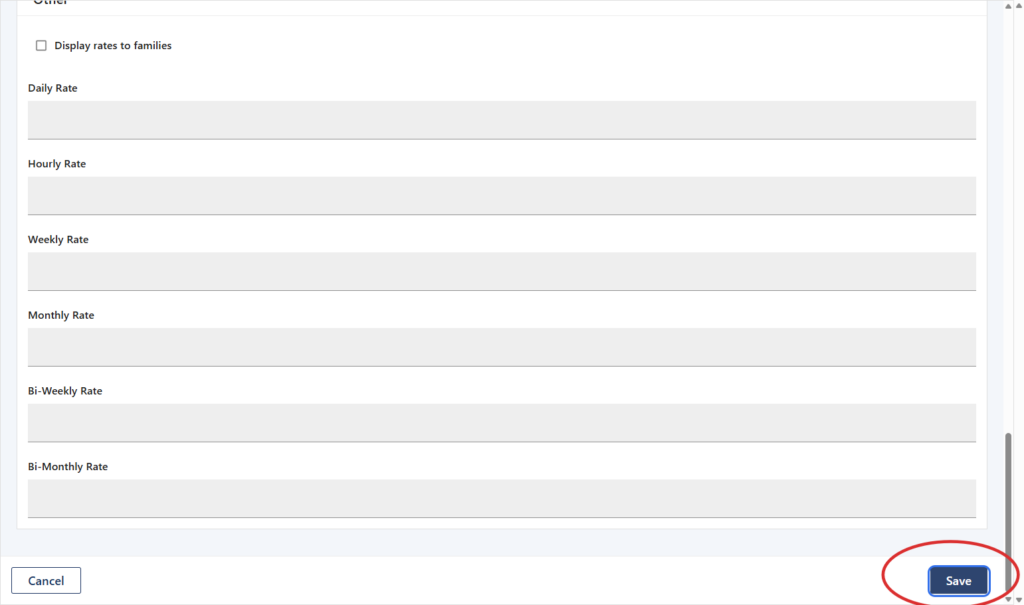
15. Нажмите на кнопку Сохранить.
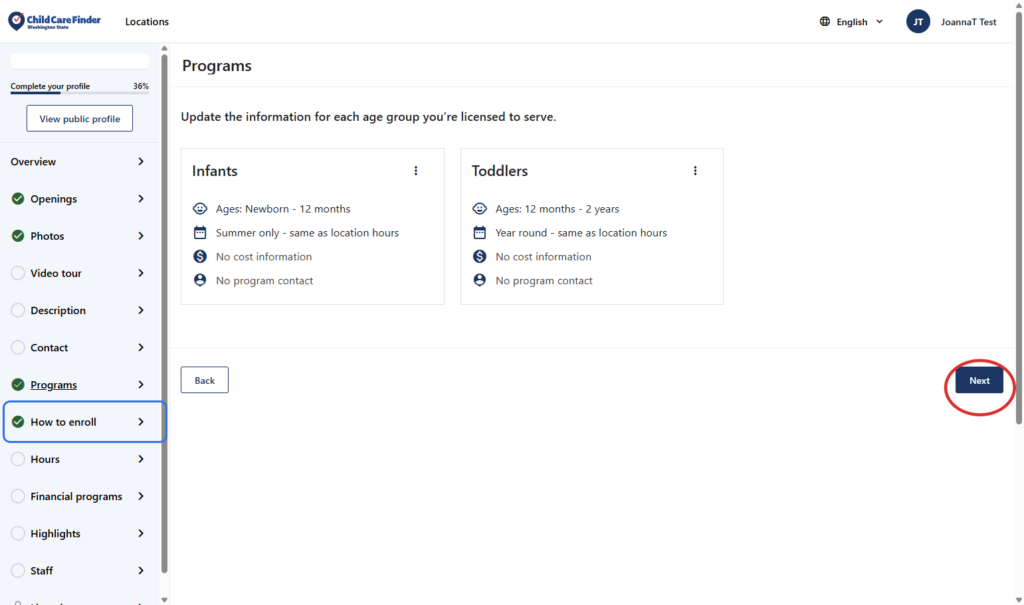
16. Выполните шаги 13-15 для каждой возрастной группы. Затем нажмите кнопку Далее.
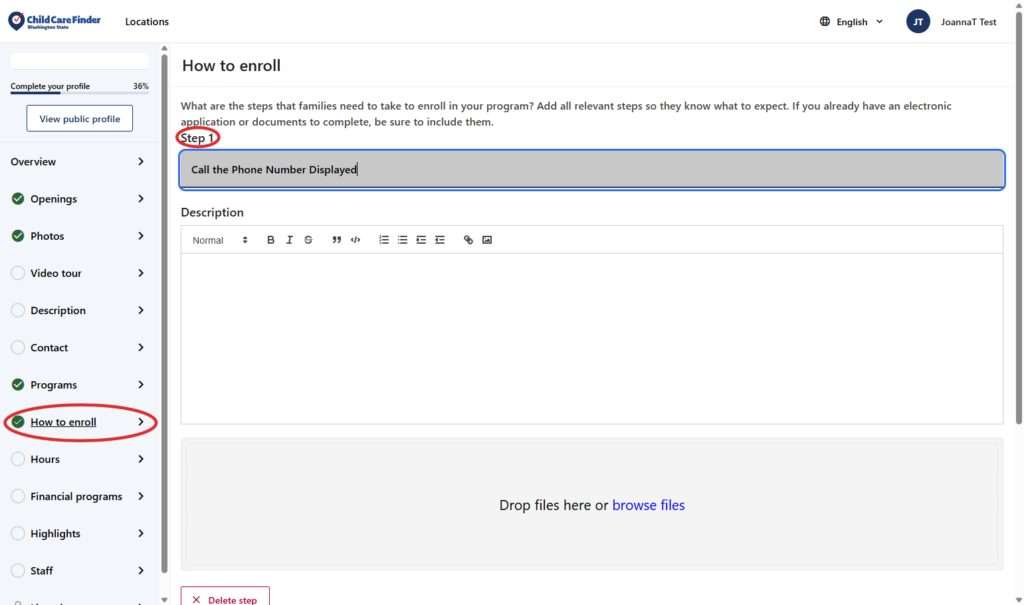
17. Это страница «Как записаться». На этой странице Вы можете дать семьям инструкции о том, как записаться в Вашу программу. Вы назовете каждый шаг Вашего процесса и сможете дать описание каждого из них. Чтобы добавить название первого шага, введите в поле «Шаг 1».
Если Вы не хотите вводить несколько шагов, а предпочитаете ввести только одну общую информацию о том, как зарегистрироваться, Вы можете ввести здесь только один шаг.
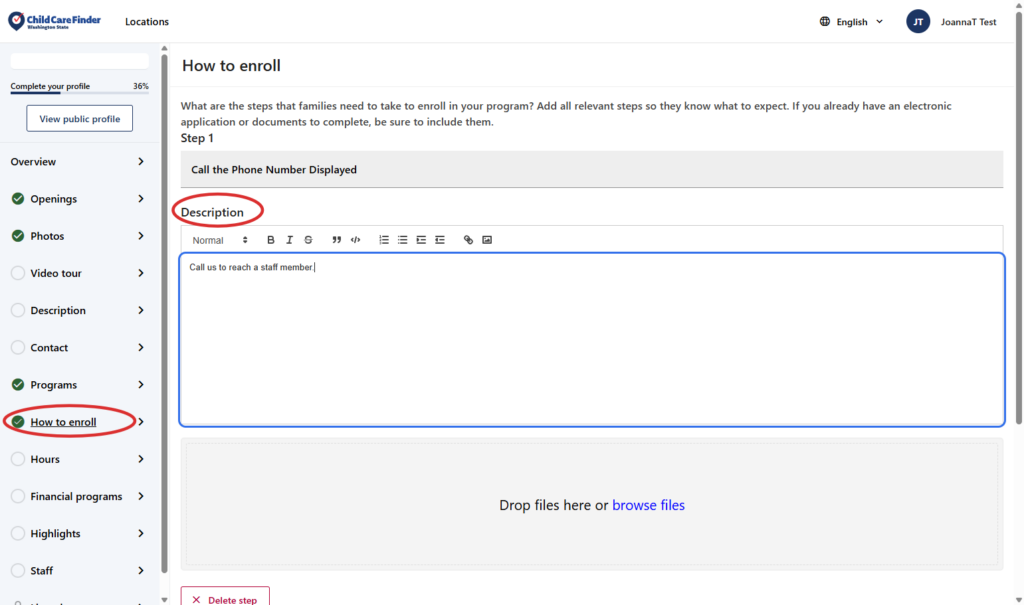
18. После того, как Вы ввели название, введите в текстовое поле «Описание», чтобы описать детали этого шага, как семья будет записываться в эту программу.
Этот раздел может включать общее описание или конкретные ссылки на формы или страницы сайта. Если семья должна добавить себя в список ожидания, заполнить заявление или связаться с программой напрямую, опишите это здесь. Если Вы хотите приложить документы или формы, Вы можете добавить их ниже, чтобы семьи могли увидеть и скачать их.
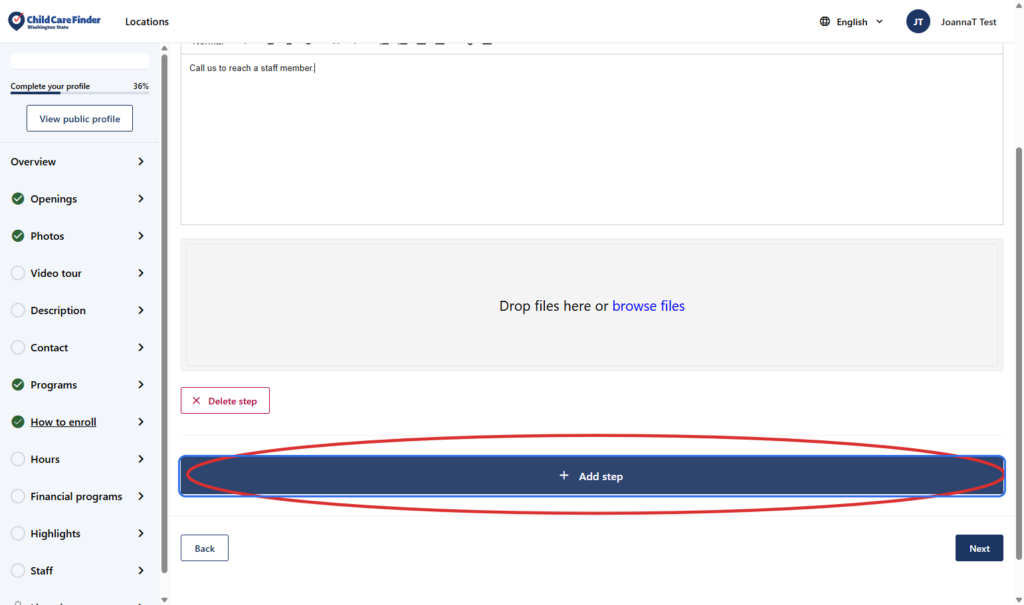
19. Если Вы хотите добавить несколько шагов, нажмите на кнопку Добавить шаг
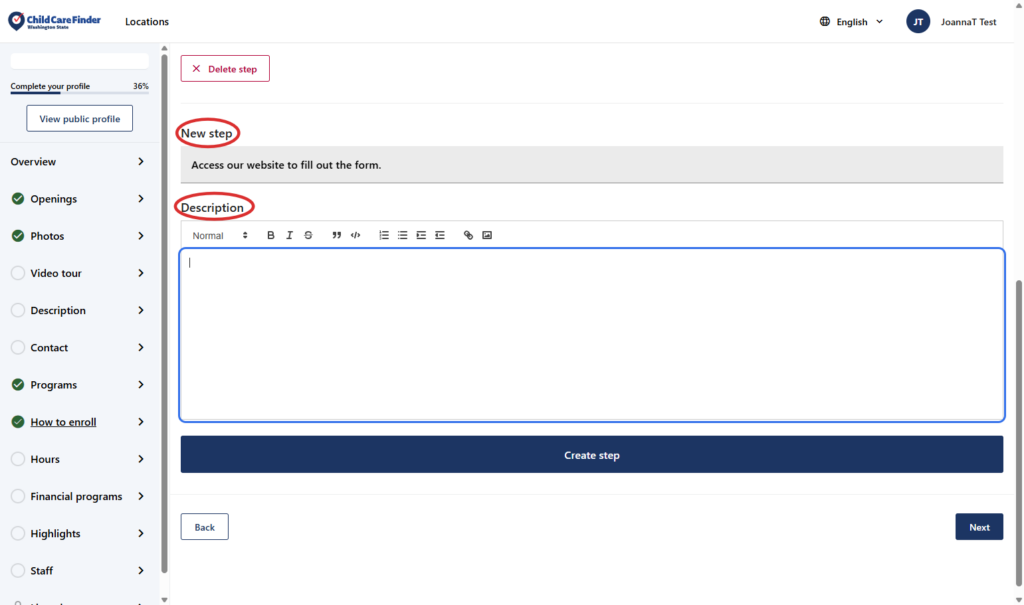
20. Добавьте название и описание для второго шага. Повторите для любого количества шагов.
21. Когда Вы закончите добавлять каждый шаг, чтобы перейти на следующую страницу, нажмите на кнопку Далее
Выбирая возрастные группы, Вы указываете возраст детей, которых Вы можете записать на эти вакансии. Если все Ваши вакансии доступны для всех возрастных групп, Вы можете ввести все вакансии сразу и выбрать здесь все возрастные группы. Если у Вас есть несколько вакансий, которые доступны для нескольких возрастных групп, но другие ограничены только одной возрастной группой, Вы должны ввести их отдельно.
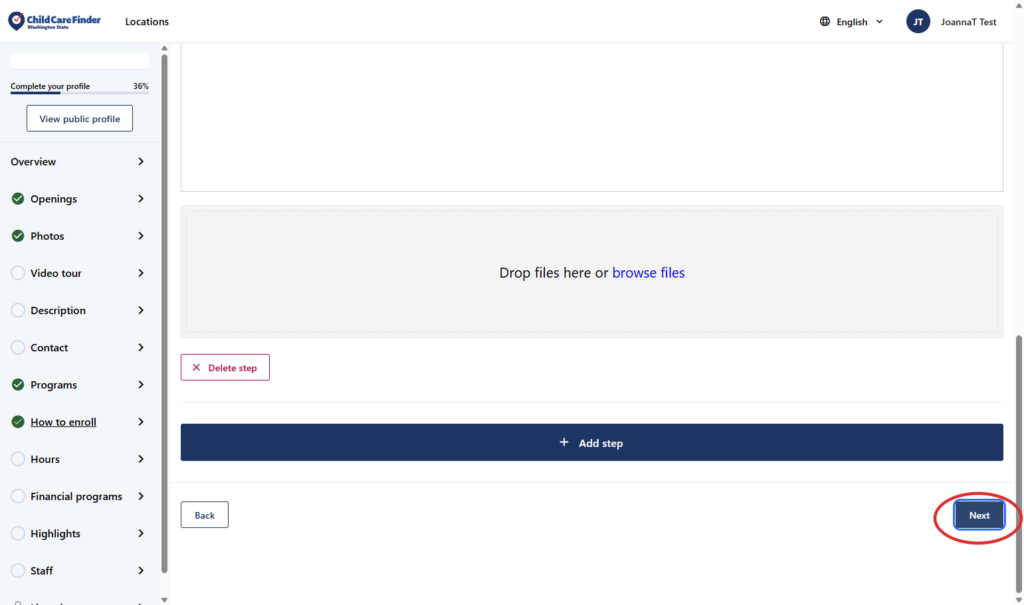
22. Это страница «Часы». Здесь обратите внимание на поле «Статус реферала для администратора».
Это важное поле в профиле. Если лицензирование показало, что у данного учреждения есть нарушение лицензирования, лицензия была закрыта или находится на рассмотрении, администратор Child Care Aware of Washington может отметить здесь «Закрыто». Если Вы видите что-то кроме «Открыто», Ваш профиль может не отображаться в результатах поиска, даже если он опубликован. Если у Вас есть вопросы по поводу того, что Вы здесь видите, свяжитесь с providersupport@childcareawarewa.org.
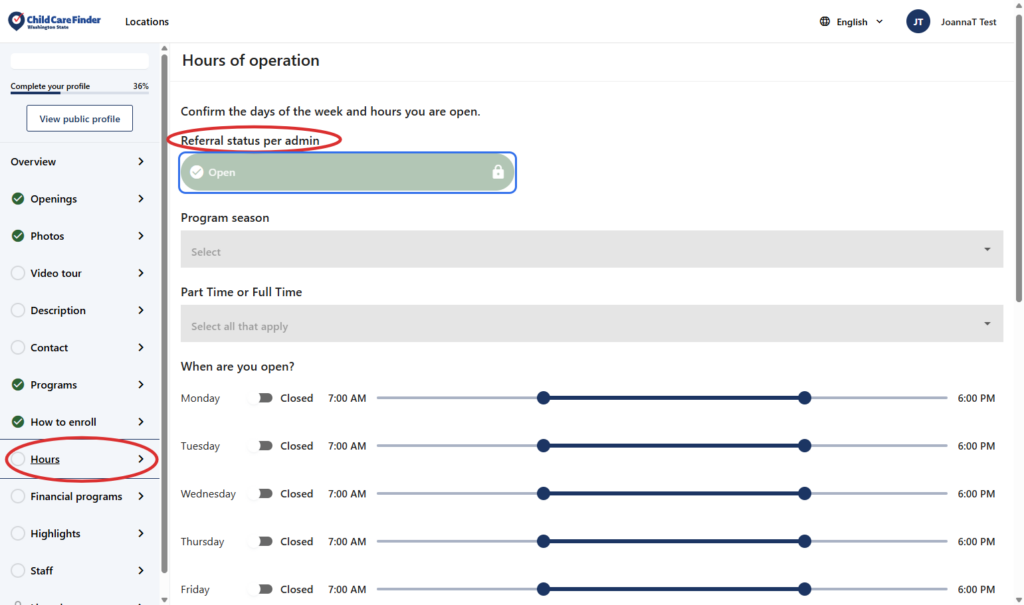
23. Прокрутите страницу «Часы» вниз, обновляя поля на ней.
Для получения более подробной информации о полях на этой странице просмотрите Глоссарий в разделе Ресурсы для поставщиков.
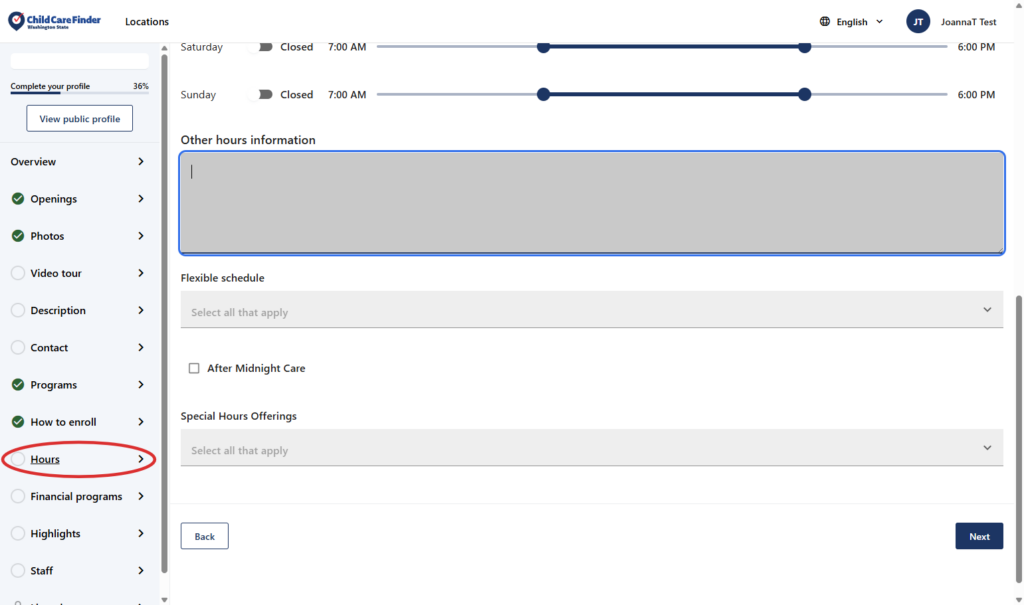
24. Когда Вы обновите страницу «Часы», чтобы перейти к следующей странице «Финансовые программы», нажмите «Далее».
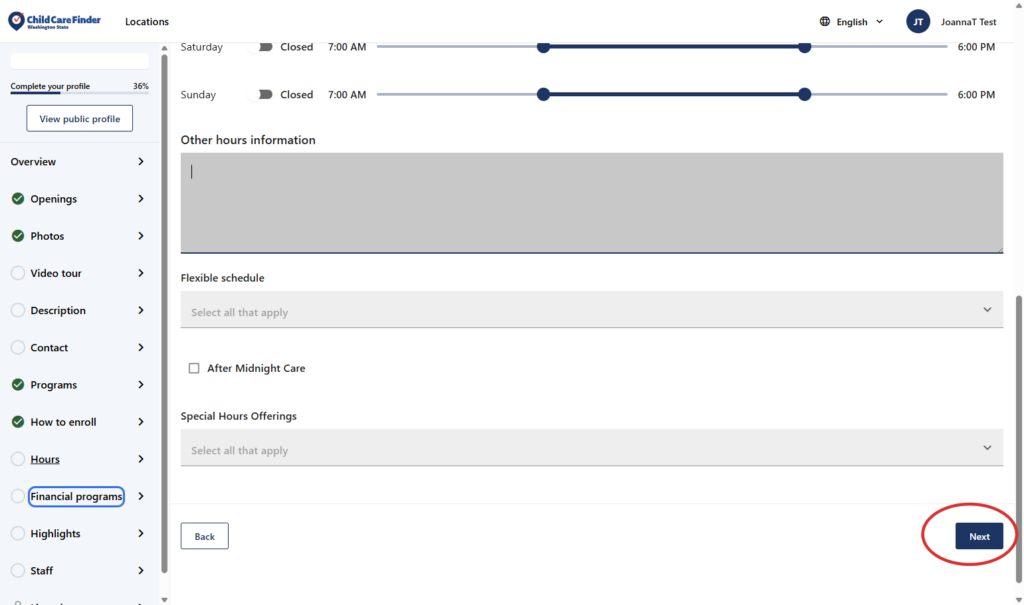
25. Обновите поля на странице Финансовые программы. Затем нажмите Далее, чтобы перейти к следующей странице.
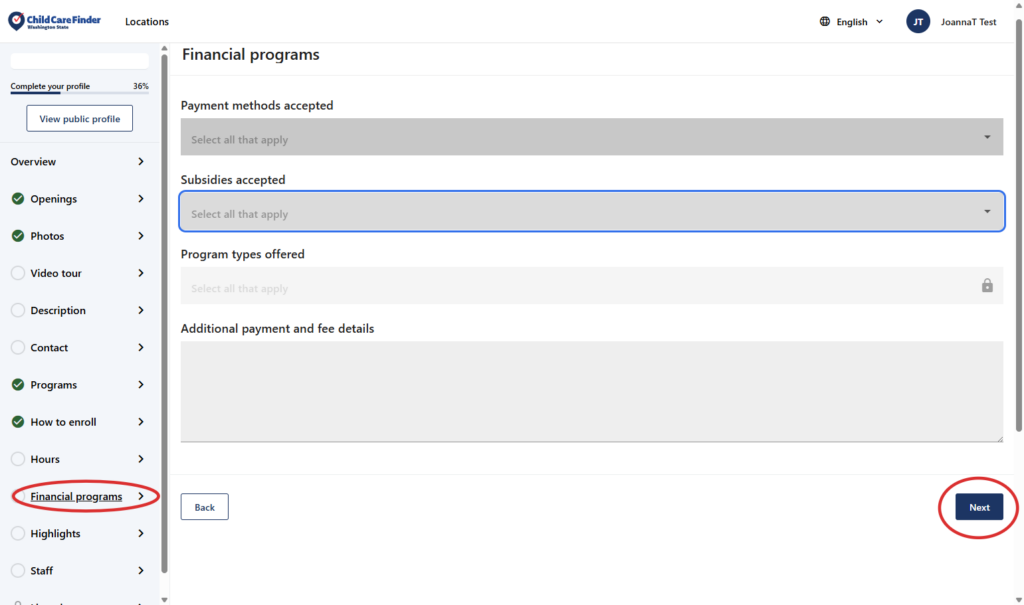
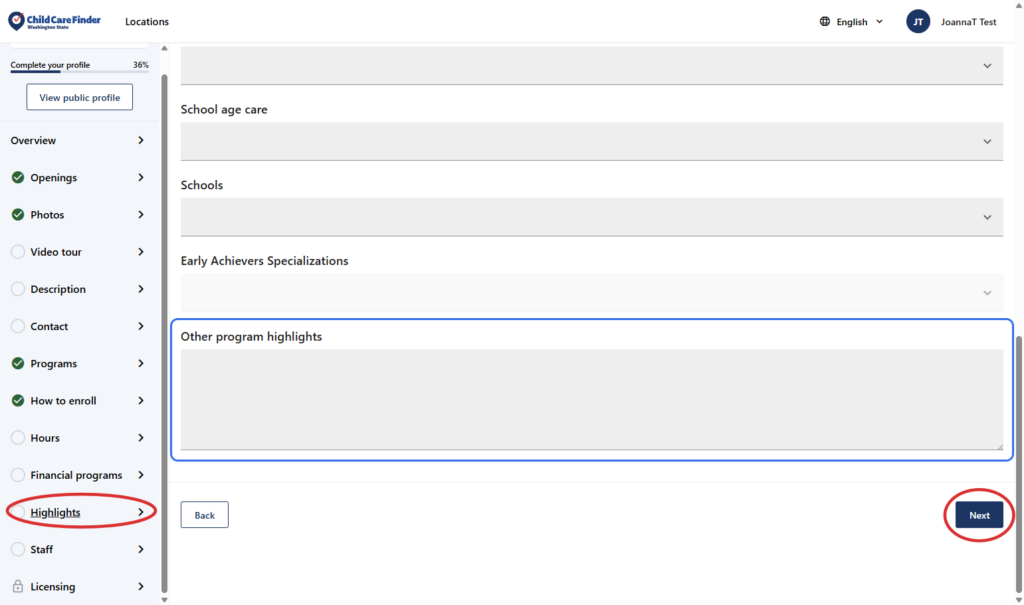
26. Перейдите на следующую страницу, нажмите на Highlights (Основные моменты).
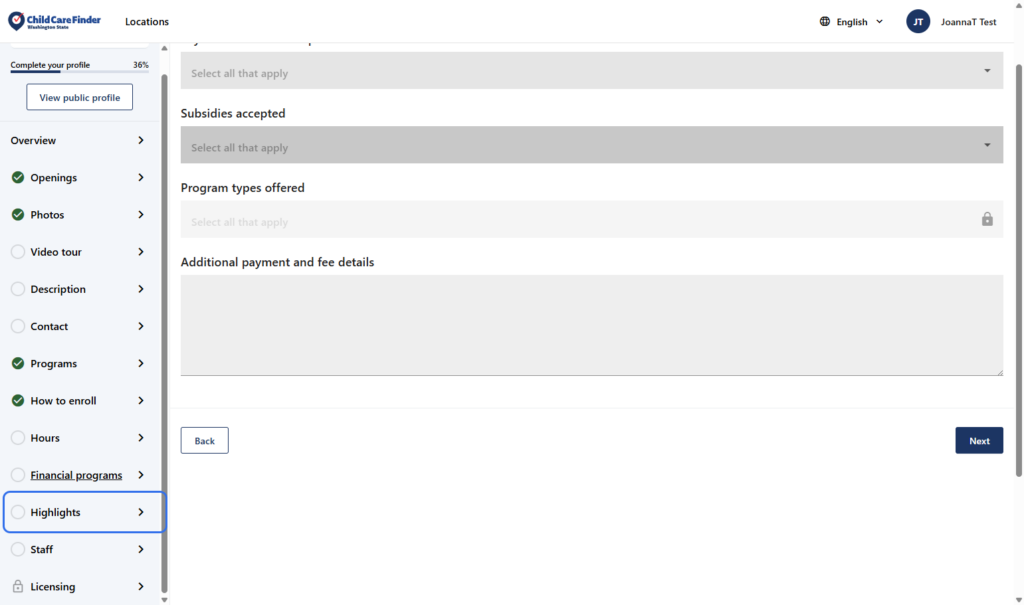
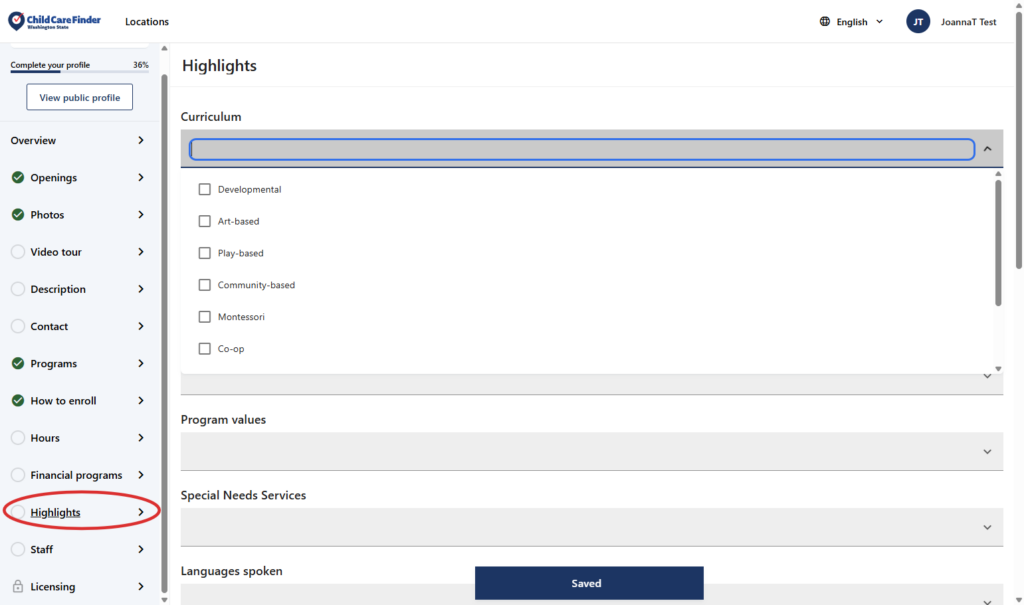
27. Это страница «Основные моменты», которая содержит подробную информацию о Вашей программе, которая будет наглядно показана семьям. Щелкните на каждом выпадающем списке (здесь показан Куррикулум), чтобы просмотреть варианты и выбрать нужную информацию.
28. Продолжайте двигаться вниз по странице, щелкая по выпадающим спискам, чтобы просмотреть доступные опции и сделать свой выбор. В разделе «Другие основные моменты программы» добавьте любую информацию, которую Вы хотите добавить о выборе, сделанном на этой странице.
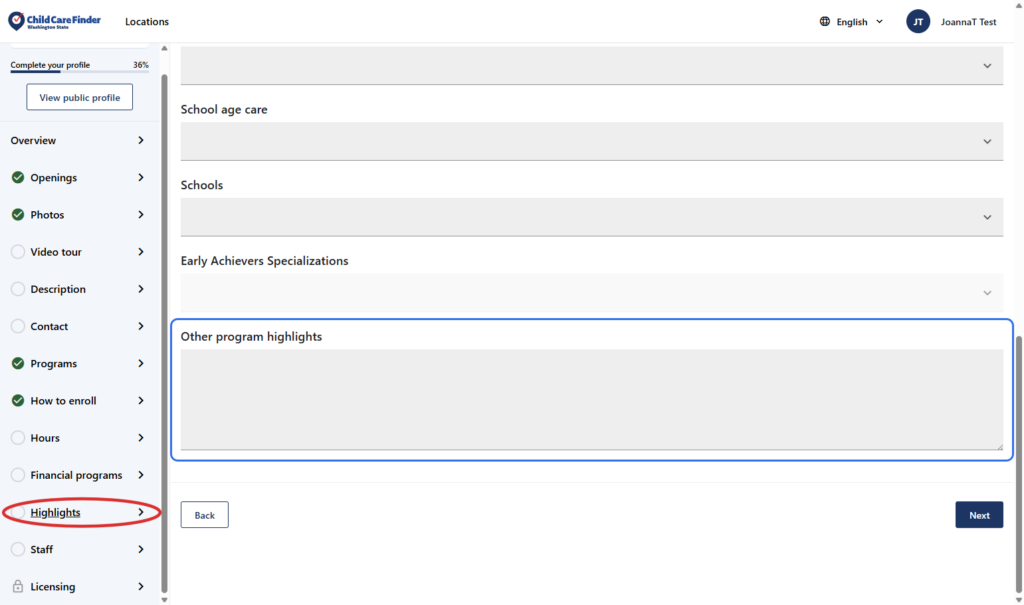
29. Когда вся информация будет заполнена, нажмите Далее, чтобы перейти на следующую страницу.
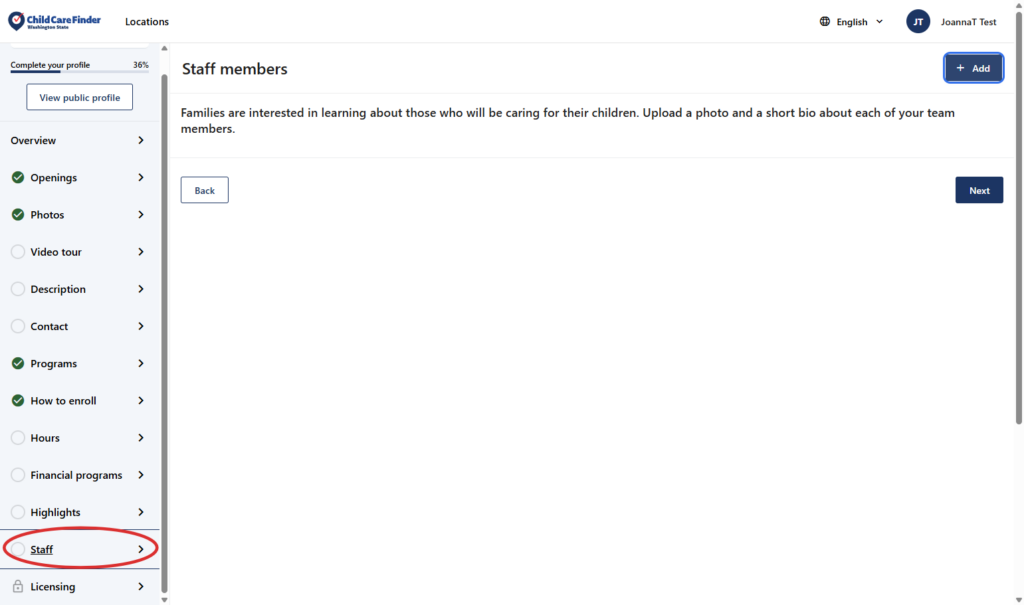
30. Это страница сотрудников. Если Вы хотите добавить фотографии или биографию членов команды, учителей или других сотрудников, нажмите кнопку Добавить и заполните краткую биографию.
Хотя это совершенно необязательно, добавление биографий сотрудников Вашей программы будет привлекательным и информативным для семей, которые ищут подходящие для них варианты ухода.
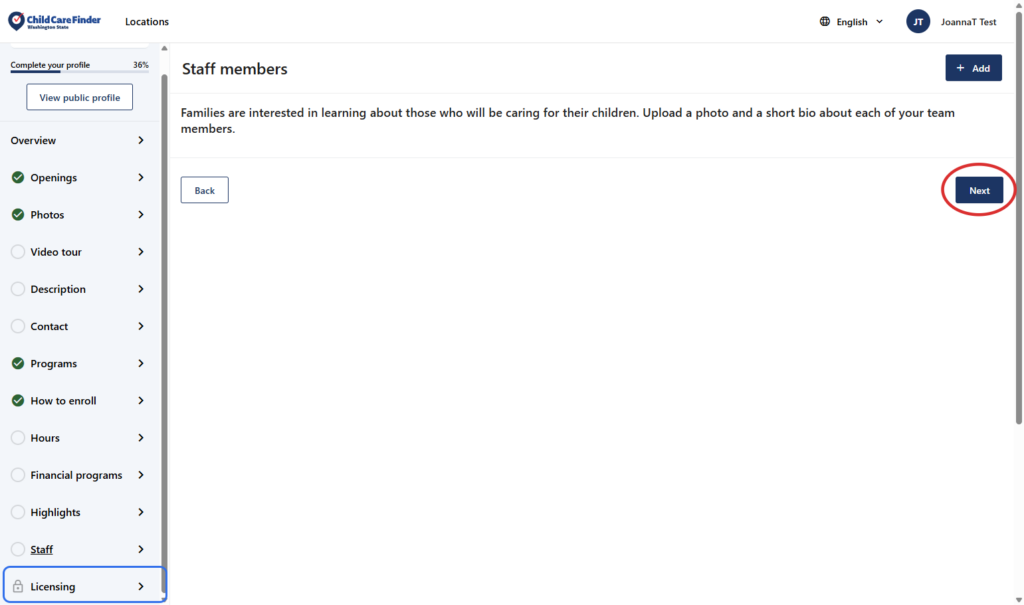
31. Нажмите на кнопку Next, чтобы перейти к последней странице.
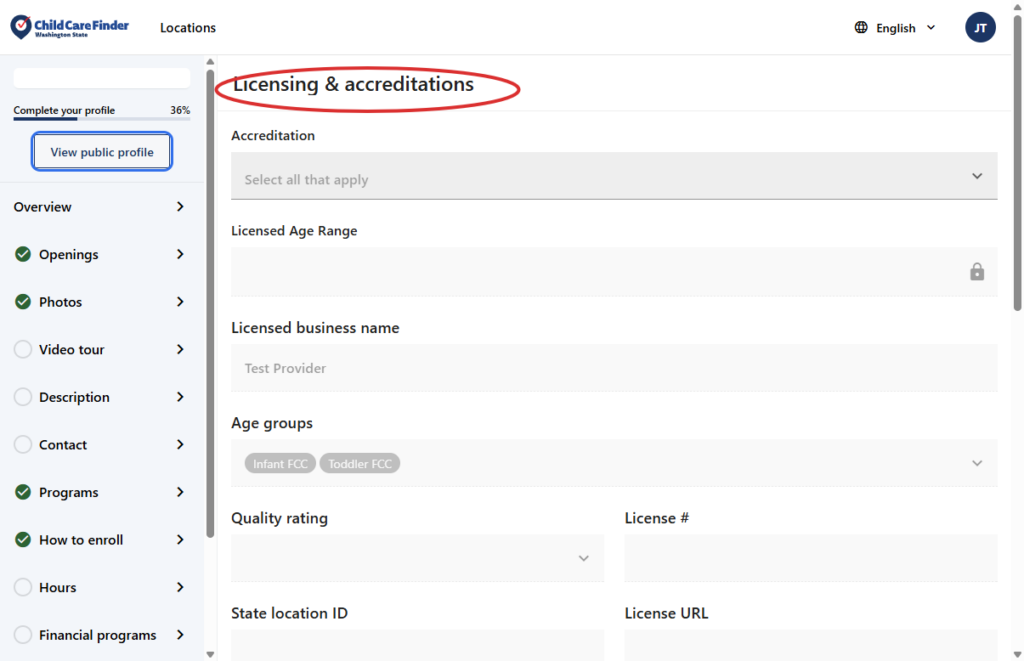
32. Это страница Лицензирования. Большая часть информации на этой странице не подлежит редактированию и отражает информацию, полученную непосредственно из Лицензионного управления или другого источника DCYF. Для получения дополнительной информации о том, что Вы здесь видите, обратитесь к Глоссарию на странице Ресурсы для поставщиков.
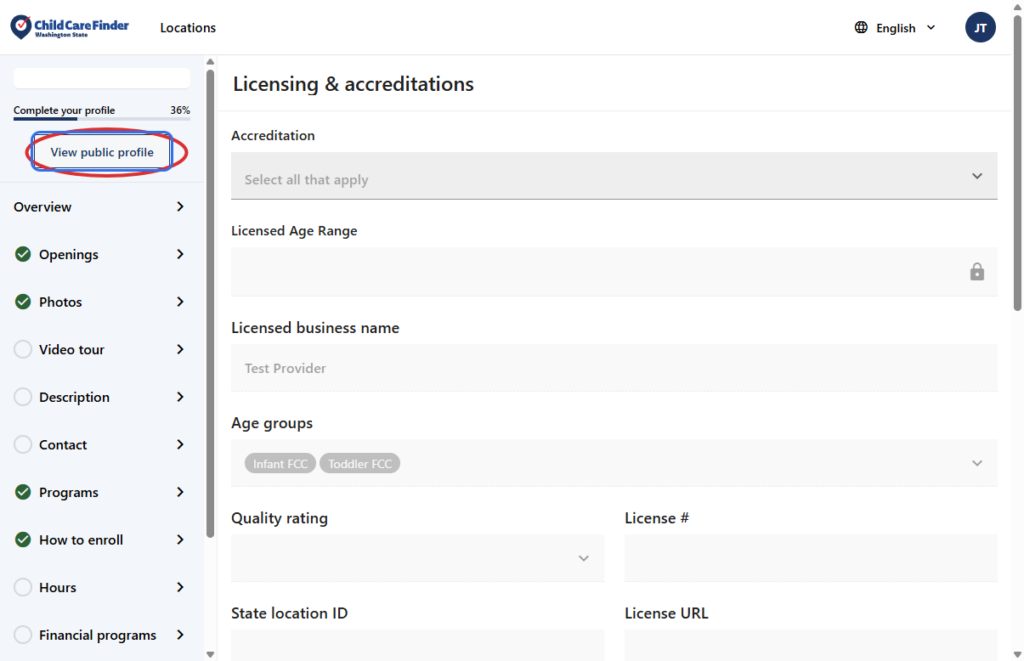
33. По мере обновления информации в Вашем профиле, в любой момент нажмите на кнопку «Просмотреть публичный профиль», чтобы увидеть, как Ваш профиль будет выглядеть для семьи, которая нажала на кнопку, чтобы просмотреть Ваше объявление.
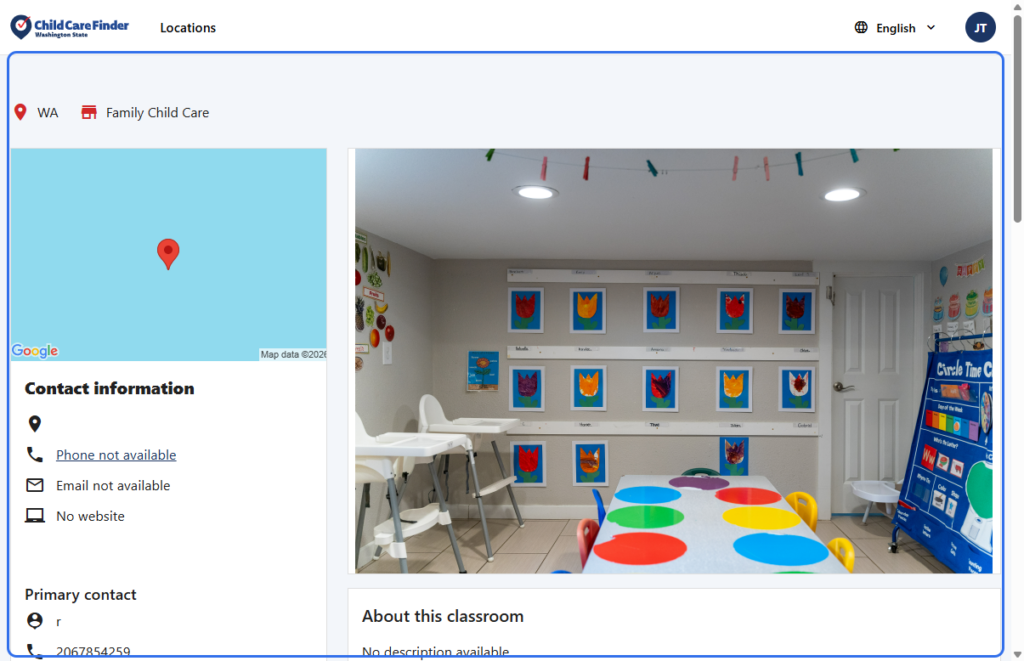
34. Это страница «Просмотр публичного профиля». Посмотрите, как выглядит Ваш профиль. Если он выглядит неполным, вернитесь к своему профилю, чтобы добавить дополнительную информацию или фотографии.
Политика конфиденциальности
Ваша конфиденциальность и безопасность важны для нас. Child Care Aware of Washington делится Вашей информацией только в том случае, если Вы решили согласиться, чтобы семьи могли узнать о Ваших услугах. Ваш профиль будет оставаться конфиденциальным до тех пор, пока Вы не дадите согласие на размещение информации.