
在 “托儿所查找者”(Child Care Finder)的 “托儿所提供者门户网站 “上填写或更新托儿所提供者简介
本指南逐步介绍了如何使用 “托儿机构搜索器 “托儿机构门户网站。本指南的目的是为托儿机构自己的访问导航提供支持,并供其他为托儿机构提供技术援助的人员使用。
本指南介绍了医疗服务提供者简介的每个页面,以及审查和更新其中信息的步骤。本指南重点介绍一些关键字段。如需 Child Care Finder 中每个字段的完整列表以及该字段是否可编辑或查看,请参阅 “幼托机构资源页面 “上的 “Child Care Finder Provider Portal 词汇表”。
托儿机构门户网站

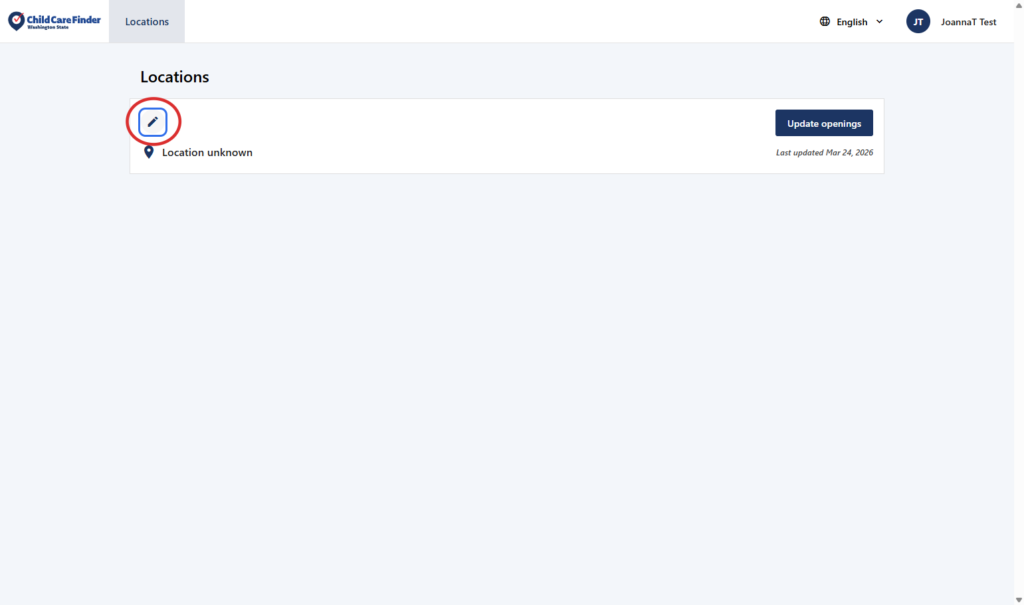
1.在此 “托儿机构搜索器 “托儿机构门户登陆页面,单击铅笔图标查看和编辑每个托儿机构地点的简介。
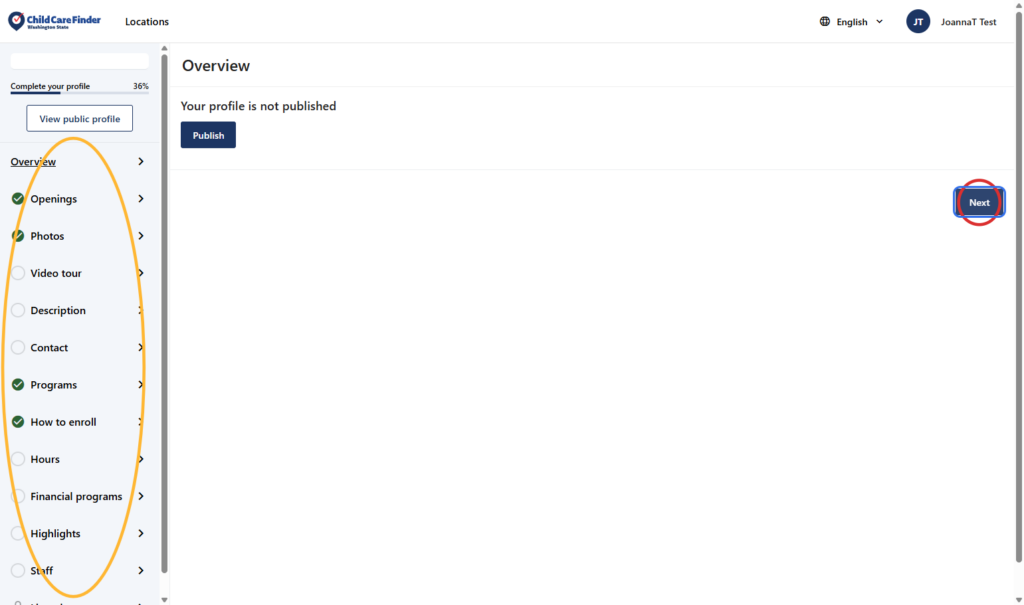
2.这是提供方简介概览页面,显示您的信息目前是已发布还是未发布。
要按顺序浏览个人档案页面,请单击 “下一步”(下图红色圈内)。您还可以使用屏幕左侧的导航选项卡(黄色圈内)选择要浏览的页面。
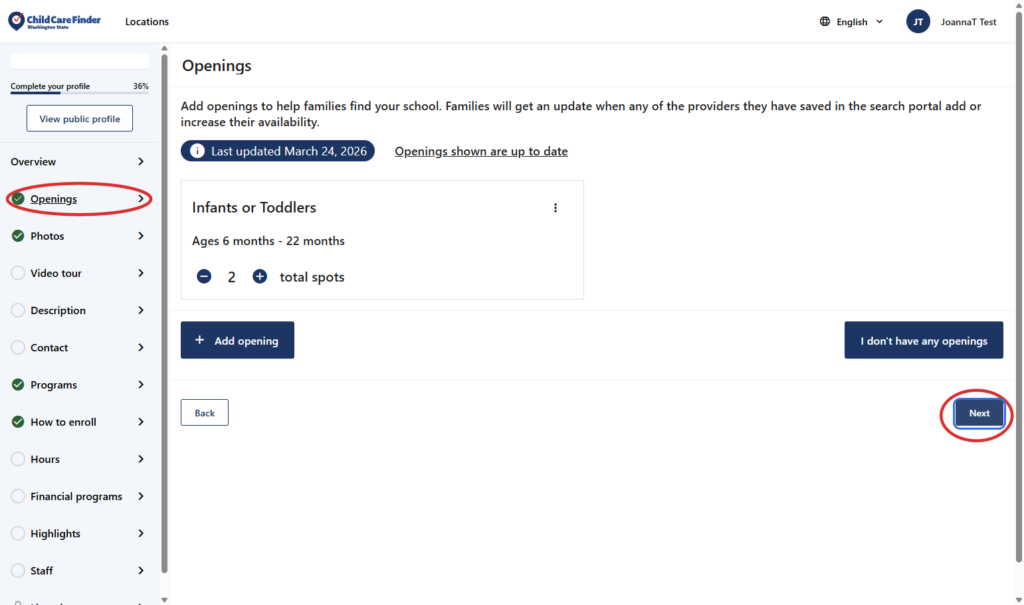
3.这是 “空缺职位 “页面。有关如何更新空缺职位以便与寻找护理的家庭分享的更多详情,请查看 “更新空缺职位 “操作指南。单击 “下一步 “进入下一页。
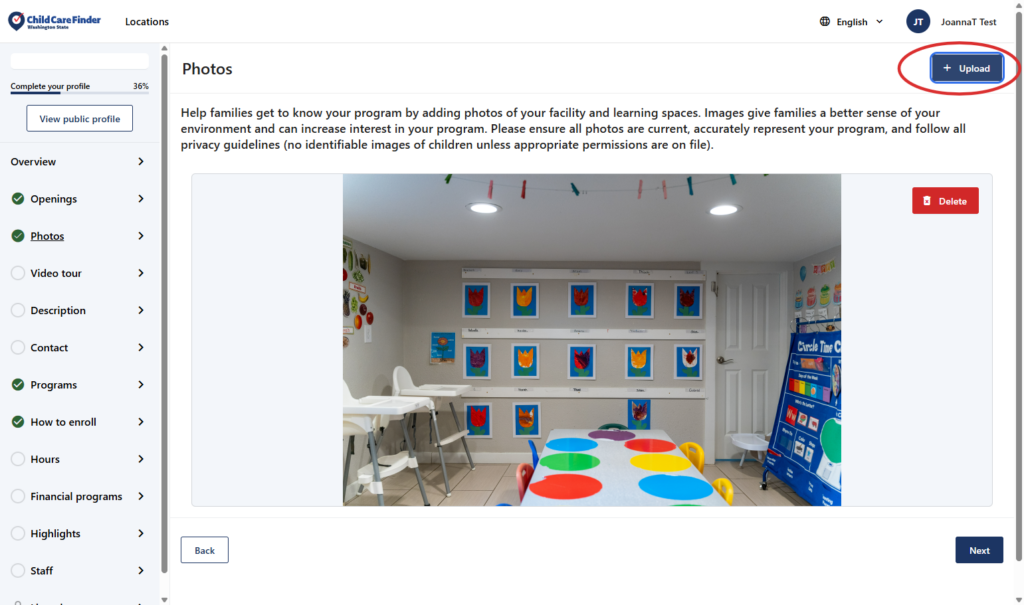
4.这是照片页面。在这里,您可以为寻找护理的家庭上传您的空间或项目的照片。这将改善您的个人资料的外观,并对家庭产生吸引力。
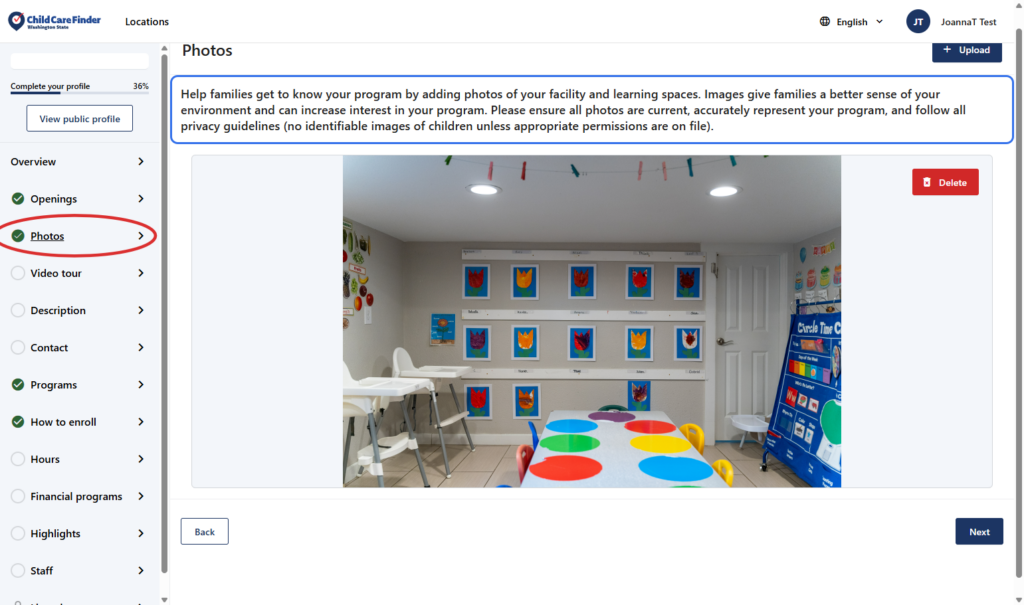
5.点击右上角的上传,从设备中添加照片。
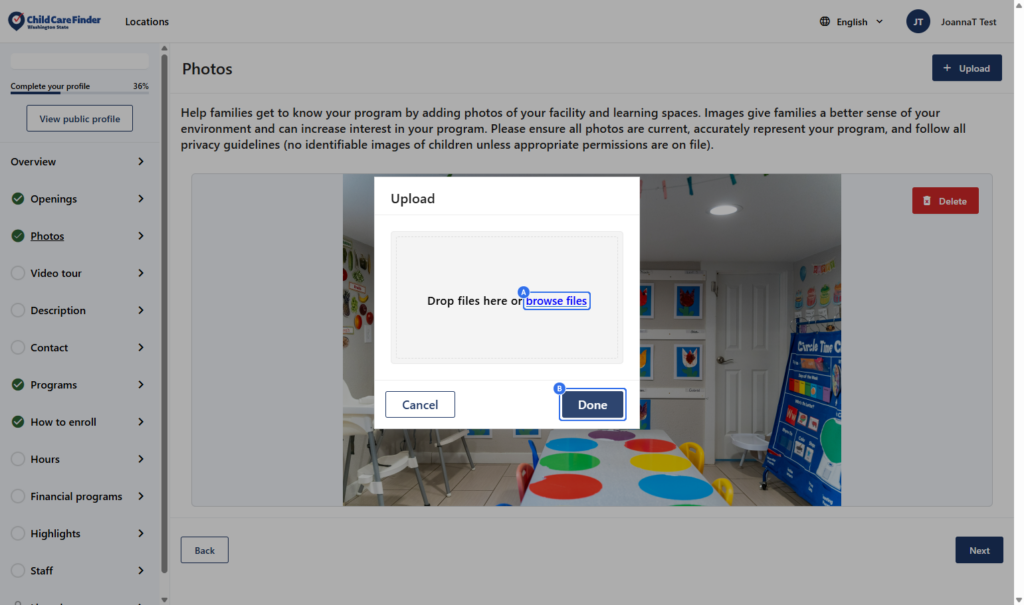
6.点击浏览文件选择照片。
添加照片后点击 “完成”。
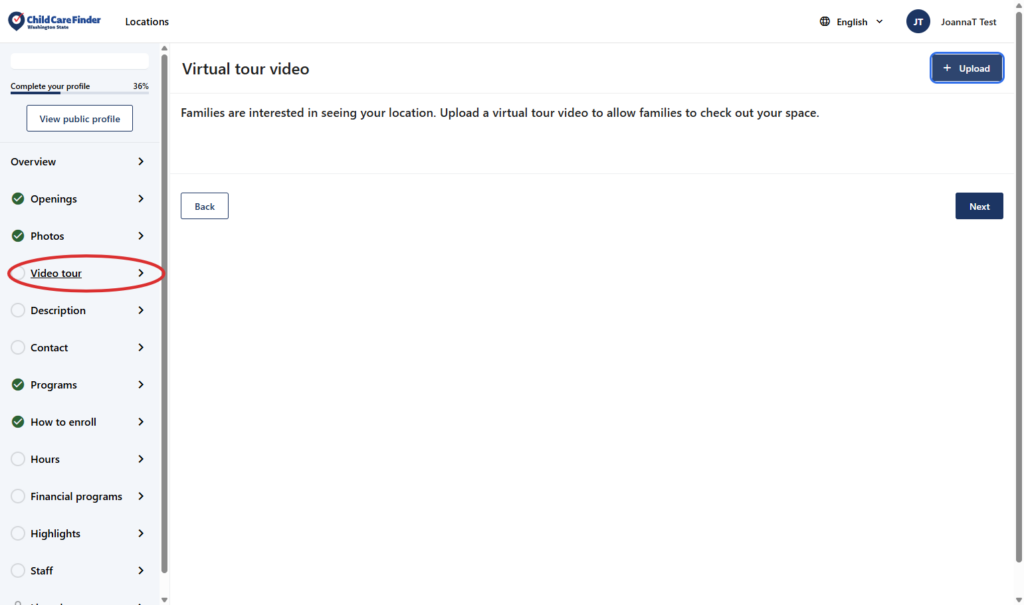
7.这是视频导览页面。您可以在此添加一段视频,向家人展示您的空间。点击上传,从设备中添加文件。
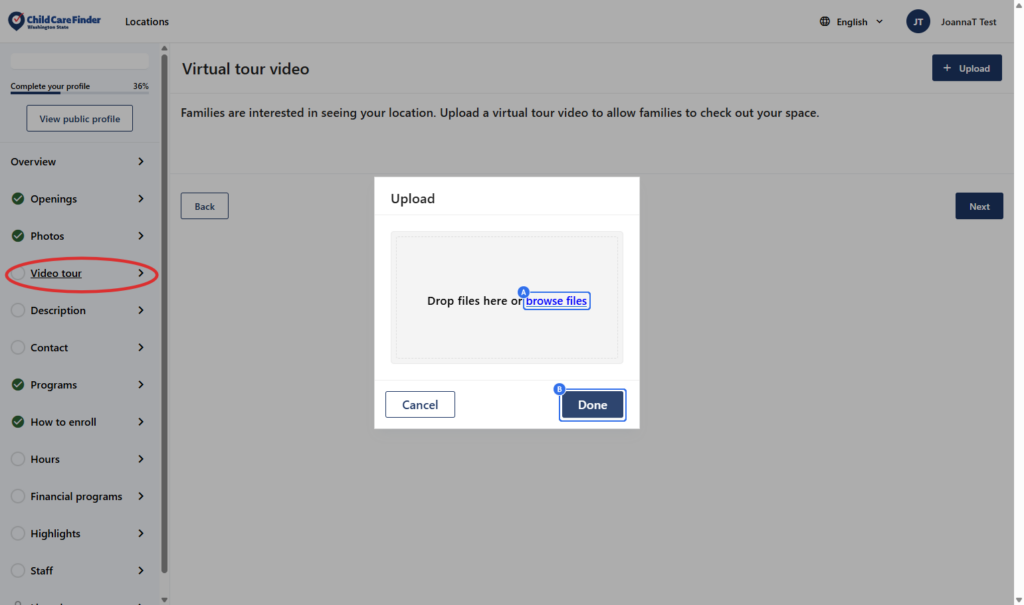
8.点击浏览文件,从设备上传文件。
点击完成。
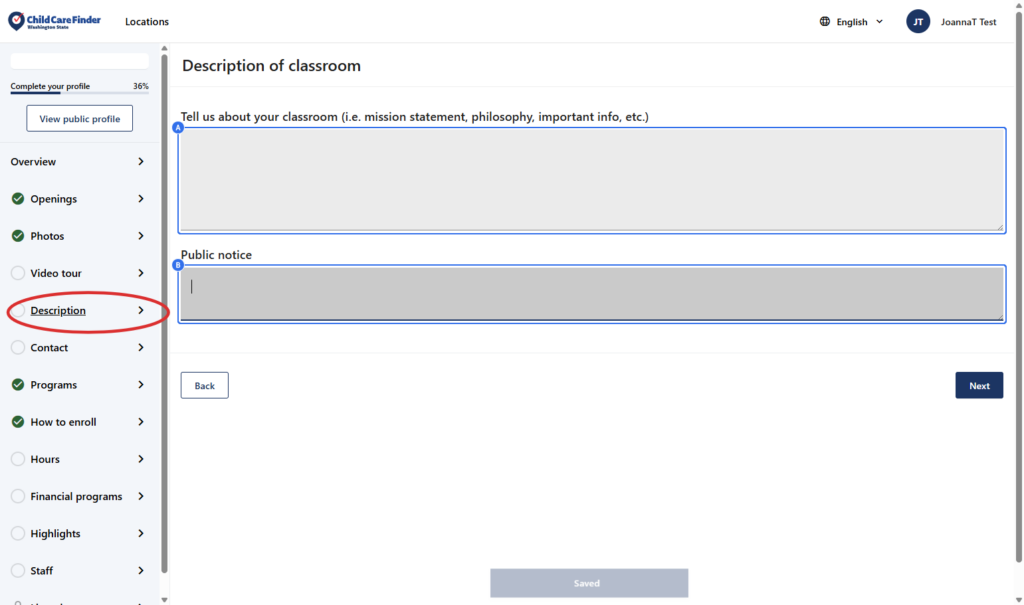
9.在 “描述 “页面,您可以在 “向我们介绍您的教室 “中添加对您的课程的描述。您还可以添加一个公告,该公告将显示在您的列表的显著位置,供家庭查看。
有关在此部分添加内容的指导,请查看 “提供方资源页面 “中的指南。
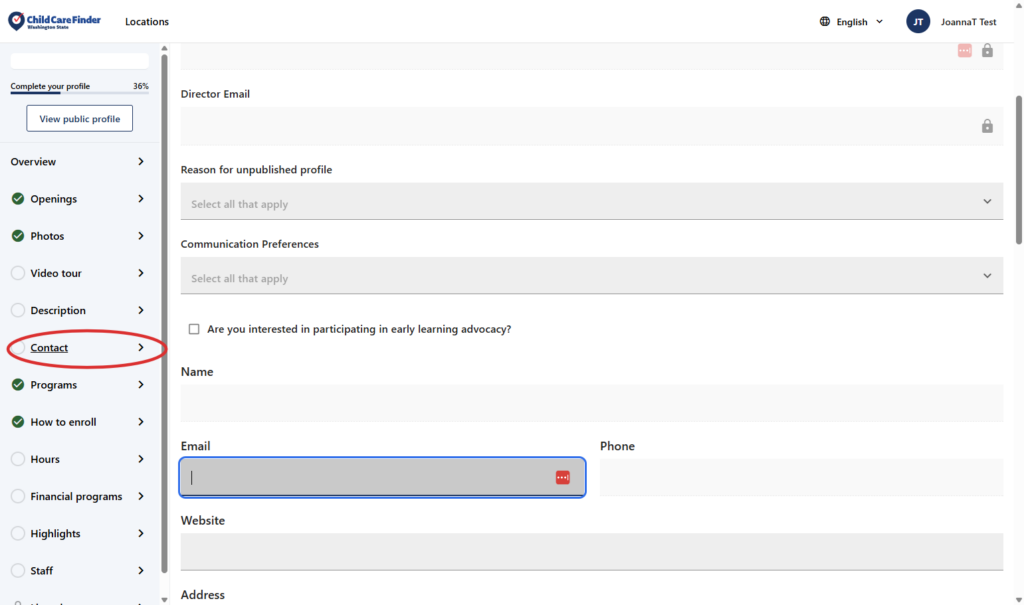
10.这是联系人页面。向下滚动页面,查看所有可以更新的字段。你会注意到有些字段是锁定的,不能编辑,这些数据直接来自许可。
有关各页字段的详细信息,请参阅 “幼托机构资源页面”(Provider Resource Page)上的 “托儿所搜索器词汇表”(Child Care Finder Glossary)。
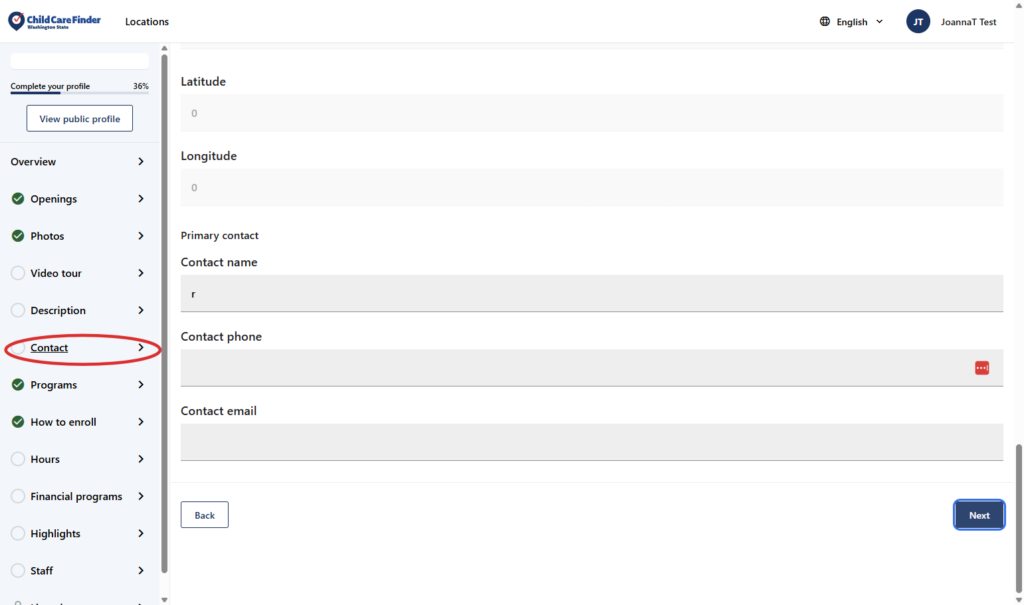
11.查看完整的联系人页面后,单击 “下一步 “继续下一页。
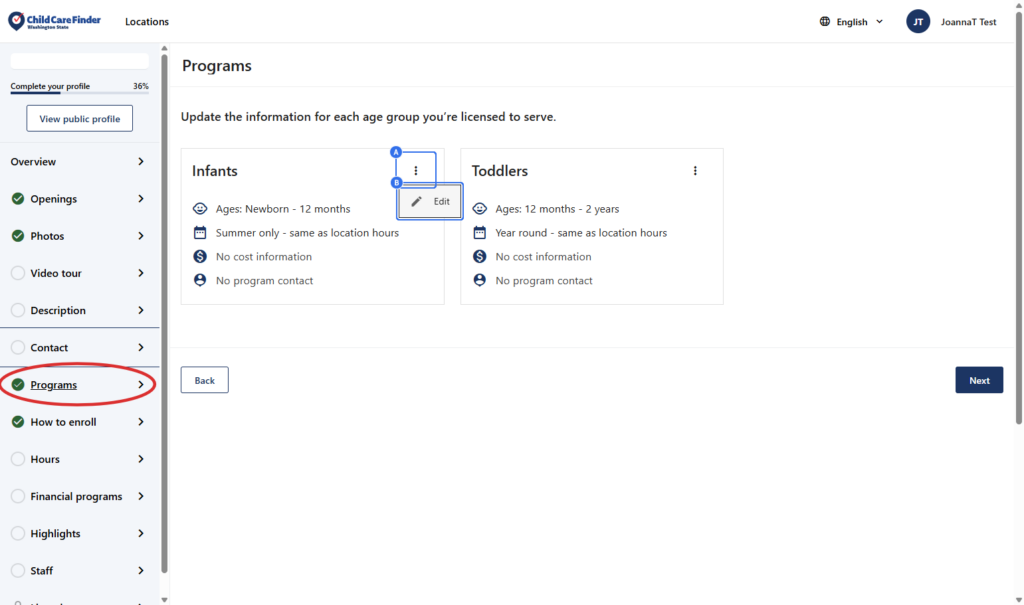
12.这是计划页面。在这里,您会看到一个单独的部分,用于介绍您在此提供方地点获准服务的每个年龄组。要添加每个年龄组的特定详细信息,请按照所列每个年龄组的步骤 13-15 进行操作。本例演示更新婴儿。
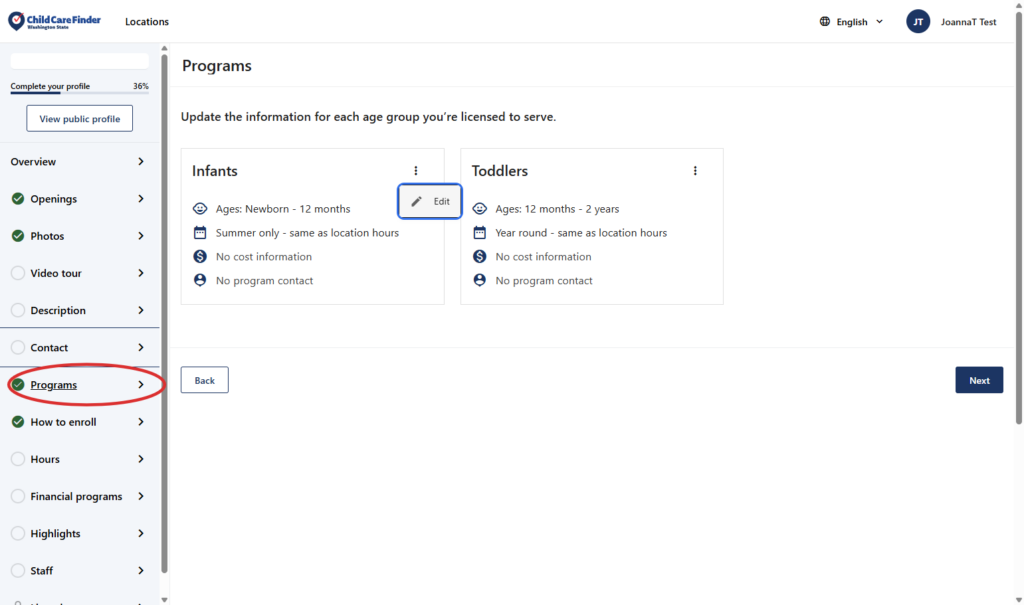
13.示例:更新婴儿年龄组:更新婴儿年龄组。点击三个点
点击编辑
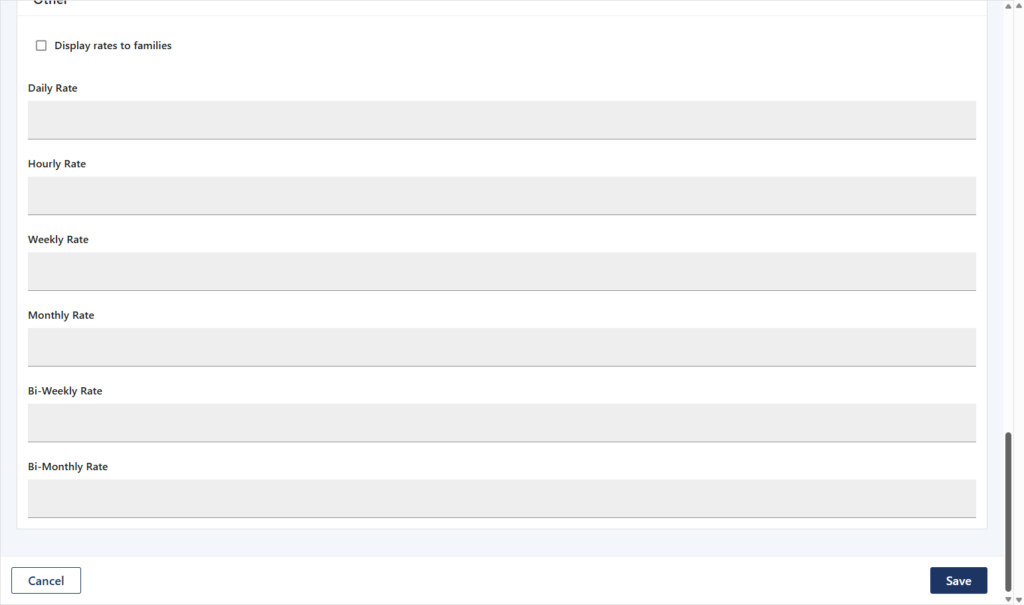
14.滚动页面,完成字段。
有关如何更新所有这些字段的详细信息,请查看 “提供方资源 “页面中的术语表。
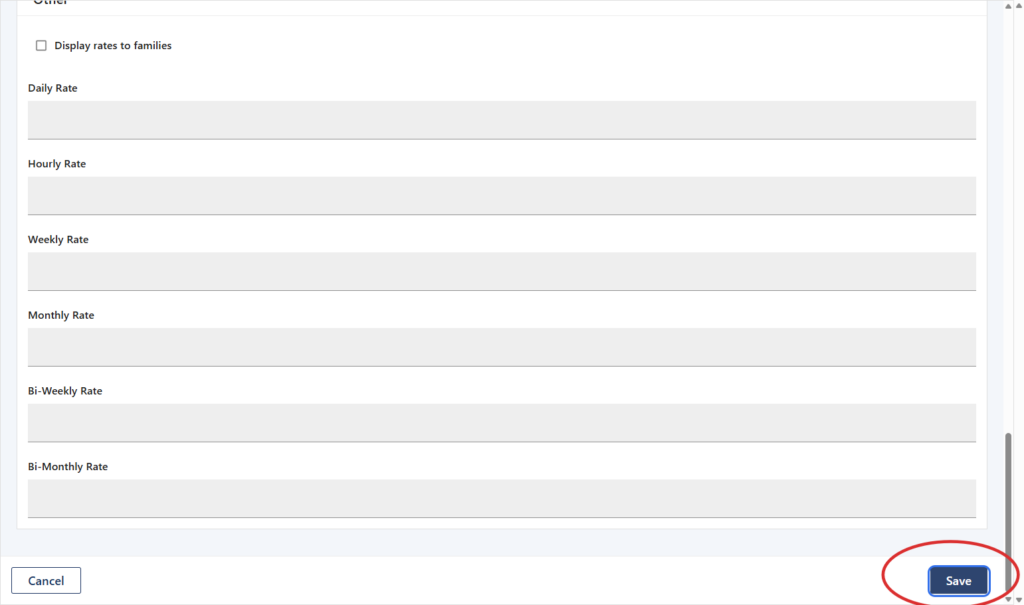
15.点击保存。
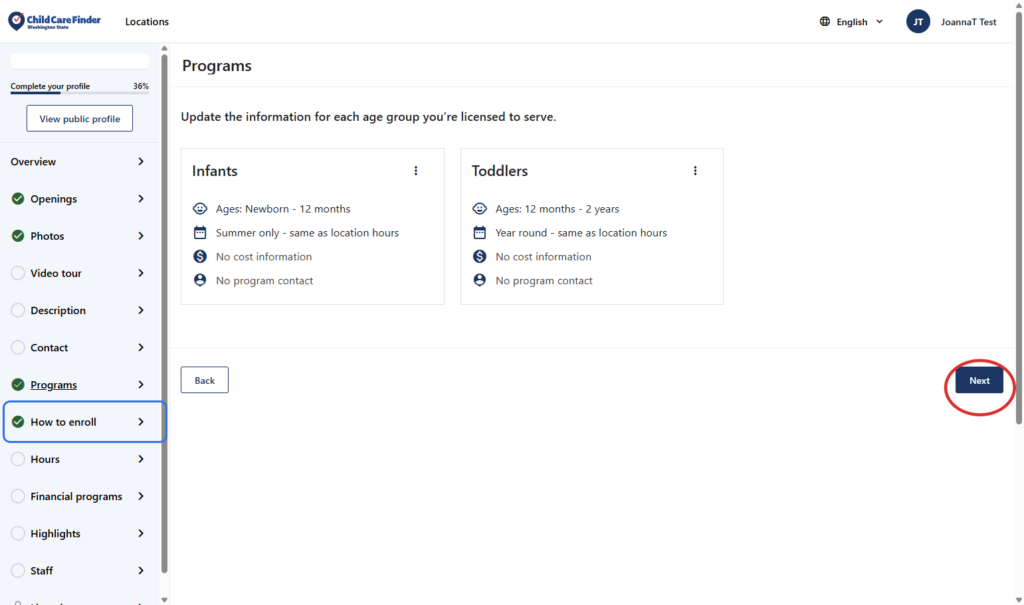
16.完成每个年龄组的第 13-15 步。然后点击下一步。
17.这是 “如何注册 “页面。在此页面上,您可以向家庭说明如何注册您的计划。您将为程序的每个步骤命名,并为每个步骤提供说明。要添加第一步的标题,请在 “步骤 1 “框中输入
如果您不想输入多个步骤,而只想输入如何注册的一般摘要,您可以在此处只输入一个步骤。
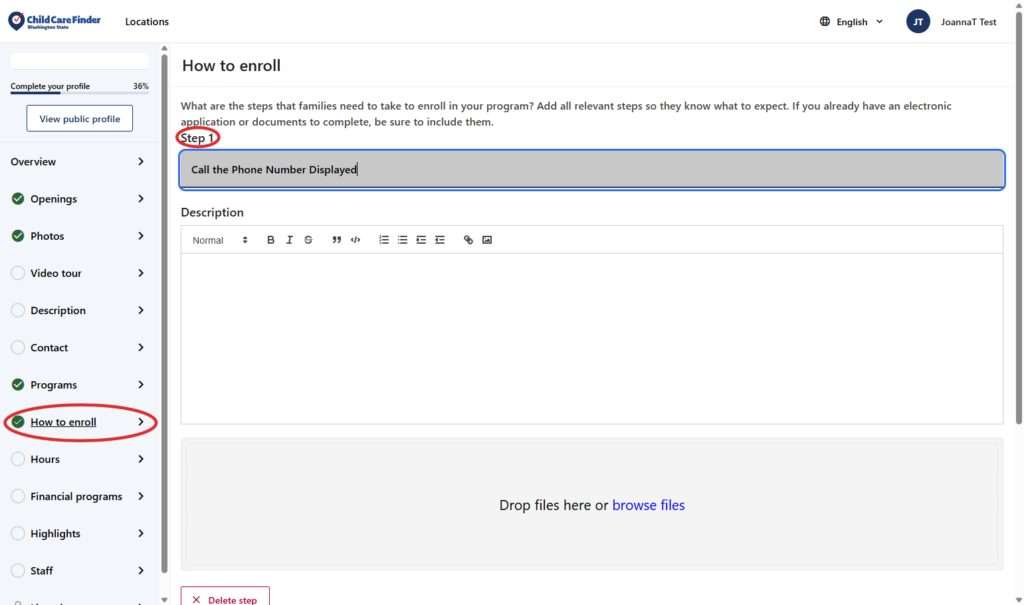
18.输入标题后,在名为 “描述 “的文本字段中键入该步骤的详细描述,说明一个家庭如何报名参加该计划。
本部分可包括一般描述,或表格或网页的具体链接。如果家庭需要将自己加入候补名单、填写申请表或直接与计划联系,请在此处说明。如果你想附上文件或表格,可以在下面添加,供家庭查看和下载。
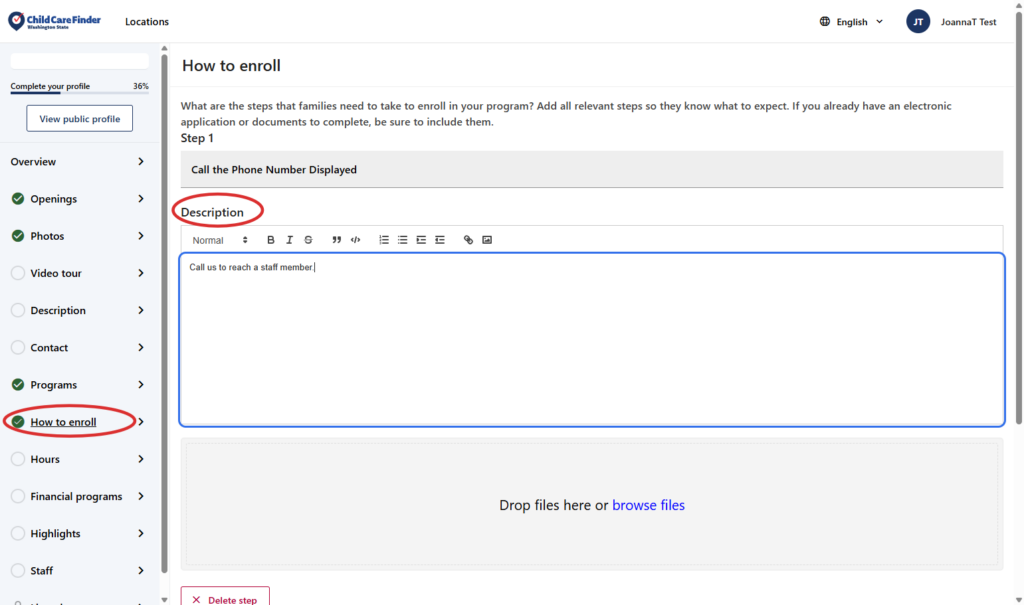
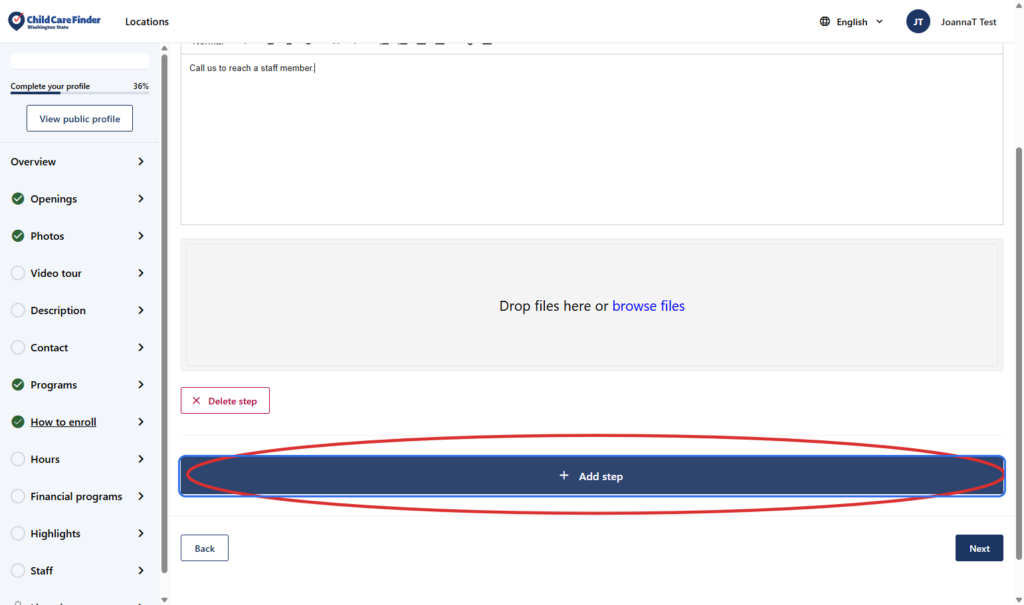
19.如果要添加多个步骤,请单击 “添加步骤”。
20.为第二步添加标题和描述。想重复多少步就重复多少步。
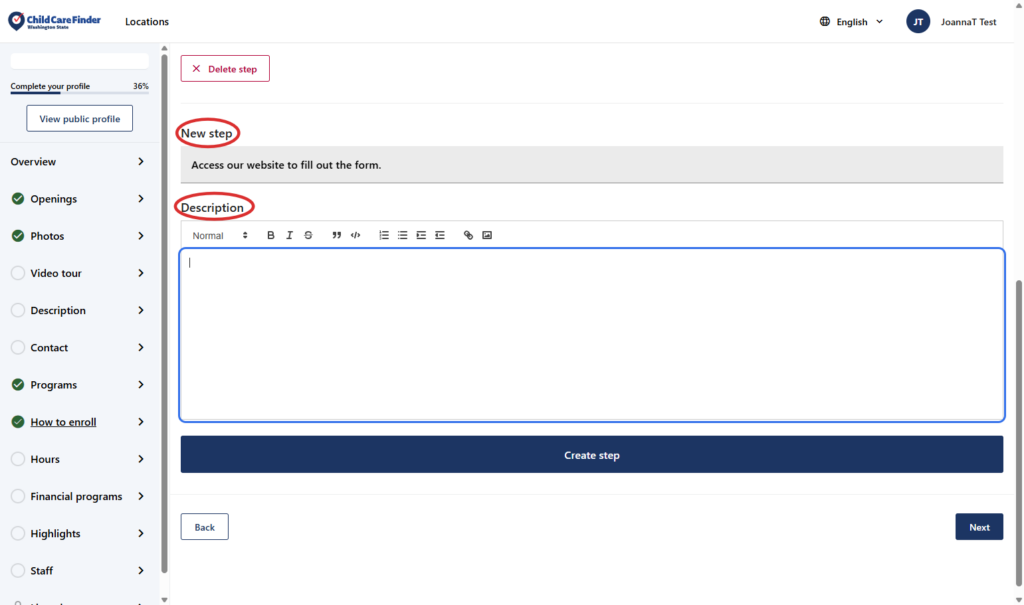
21.添加完每个步骤后,要继续下一页,请单击 “下一步”。
在选择年龄组时,您要指明这些空缺职位可招收的儿童年龄。如果所有空缺职位都适用于所有年龄组,则可以一次性输入所有空缺职位并在此处选择所有年龄组。如果您有一些空缺职位可供多个年龄组使用,但其他空缺职位只限于一个年龄组,则应分别输入。
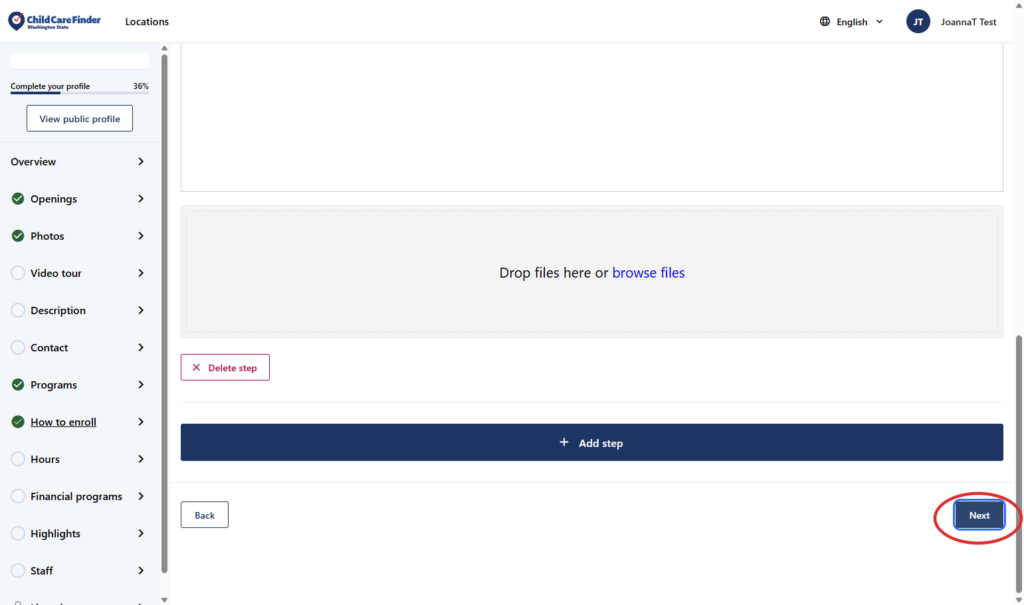
22.这是 “小时数 “页面。请注意 “管理员推荐状态 “字段
这是个人资料中的一个重要字段。如果许可证颁发机构指出该托儿地点有违反许可证颁发规定的行为、许可证已被关闭或正在等待颁发,华盛顿州托儿所意识组织管理员可能会在此处将该地点标记为 “已关闭”。如果您看到的不是 “开放”,则您的个人资料可能不会出现在搜索结果中,即使该资料已经发布。如果您对所看到的内容有任何疑问,请联系 providersupport@childcareawarewa.org
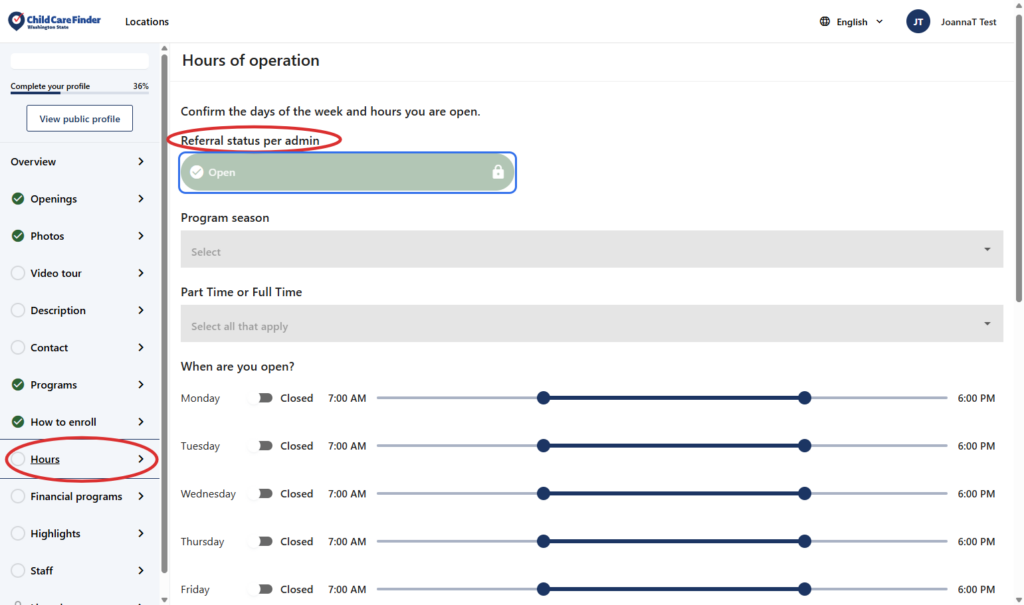
23.向下滚动小时数页面,更新其中的字段。
有关本页字段的更多详情,请查看 “提供商资源 “部分的术语表。
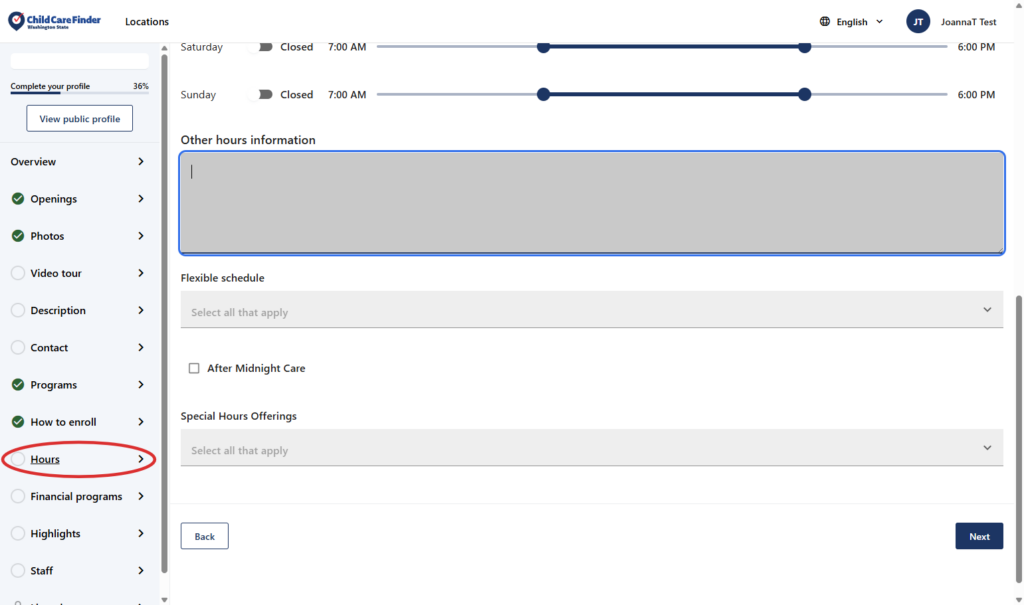
24.更新完 “小时数页面 “后,要继续下一页 “财务计划”,请单击 “下一步”。
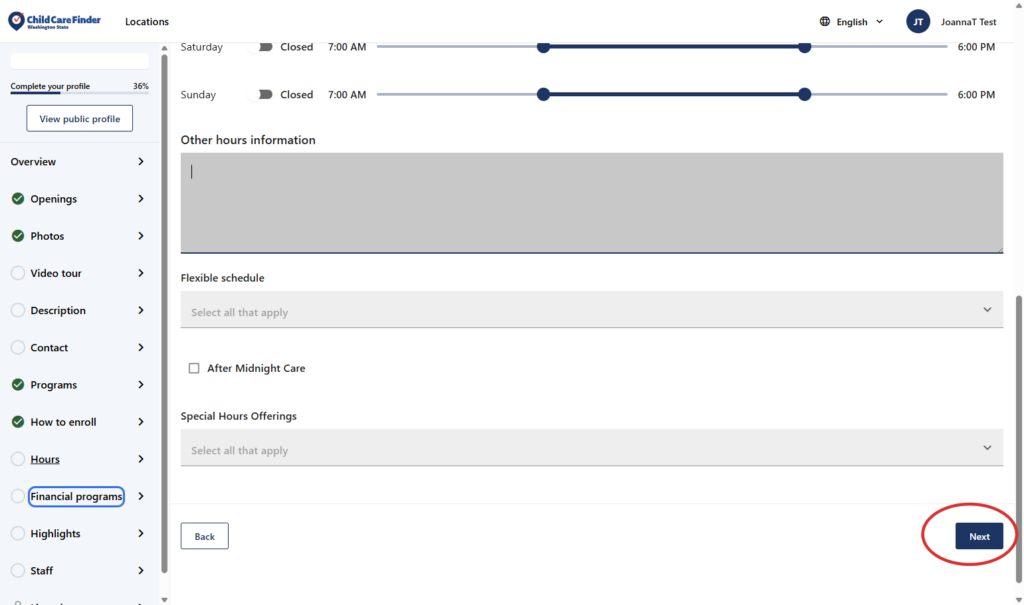
25.更新财务计划页面上的字段。然后单击 “下一步 “继续下一页。
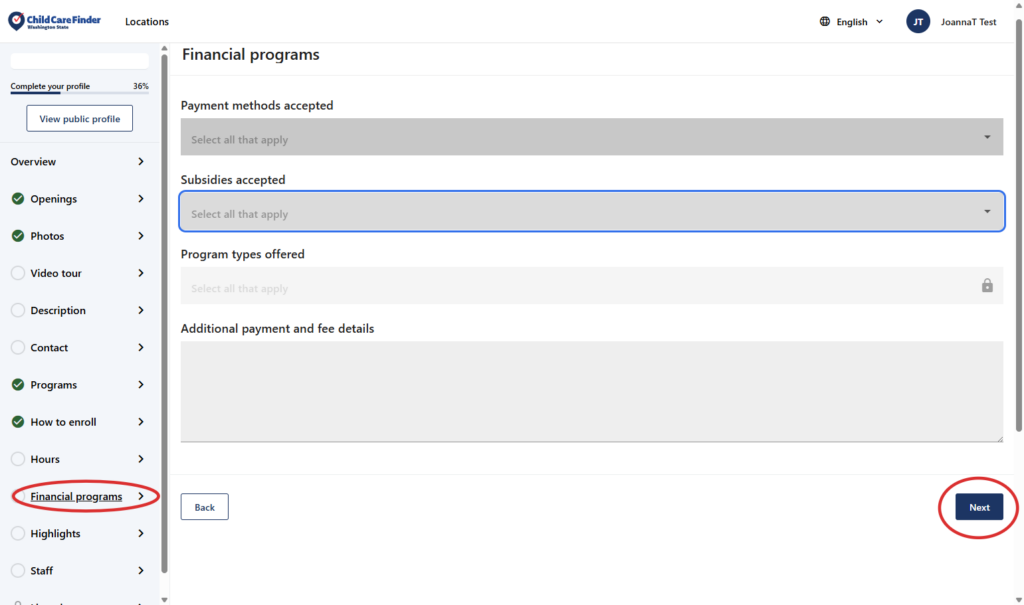
26.继续下一页,点击 “亮点”。
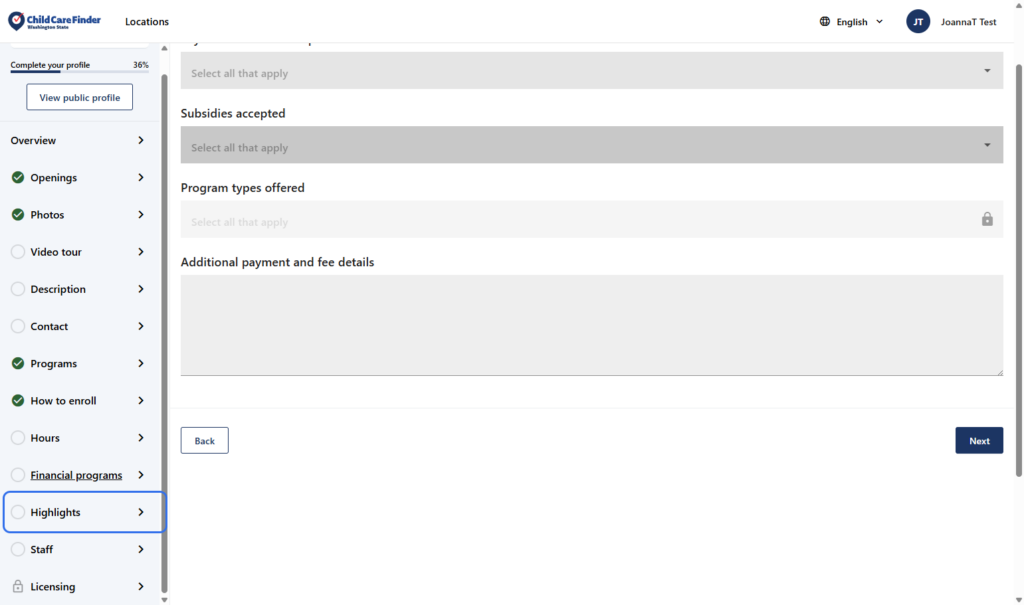
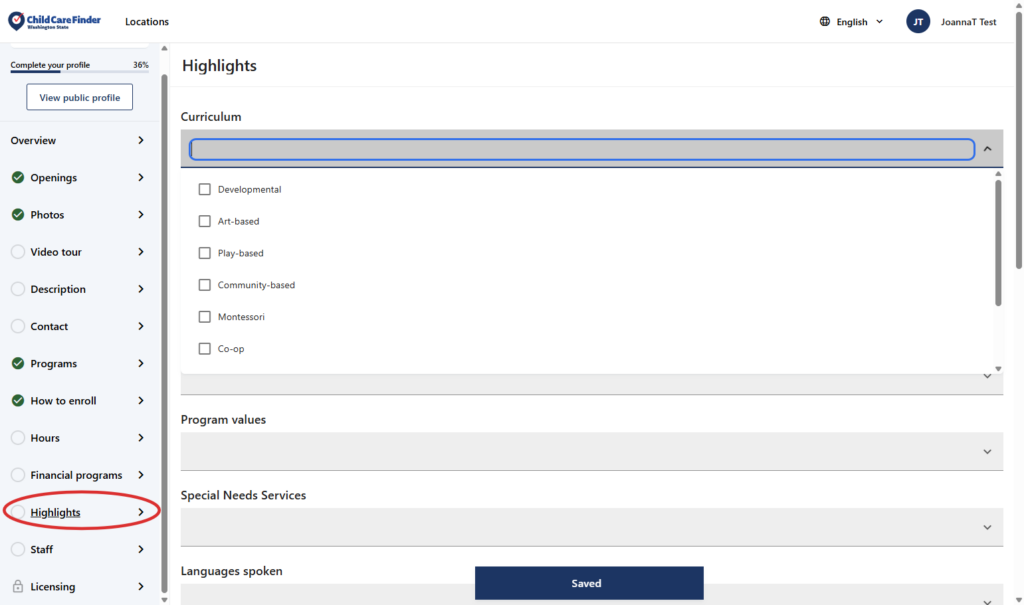
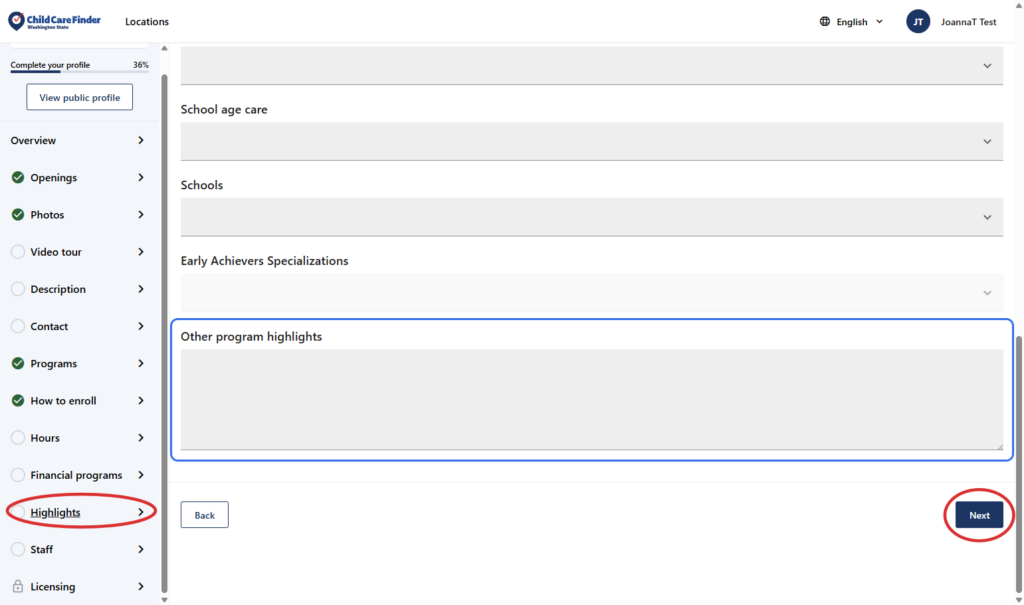
27.这是 “亮点 “页面,其中包括向家庭突出显示的有关您的计划的详细信息。点击每个下拉菜单(此处显示的是课程)查看选项,并选择您的信息。
28.继续下拉页面,点击下拉菜单查看可用选项并做出选择。在 “其他计划亮点 “部分,添加任何您想添加的有关您在本页所做选择的信息。
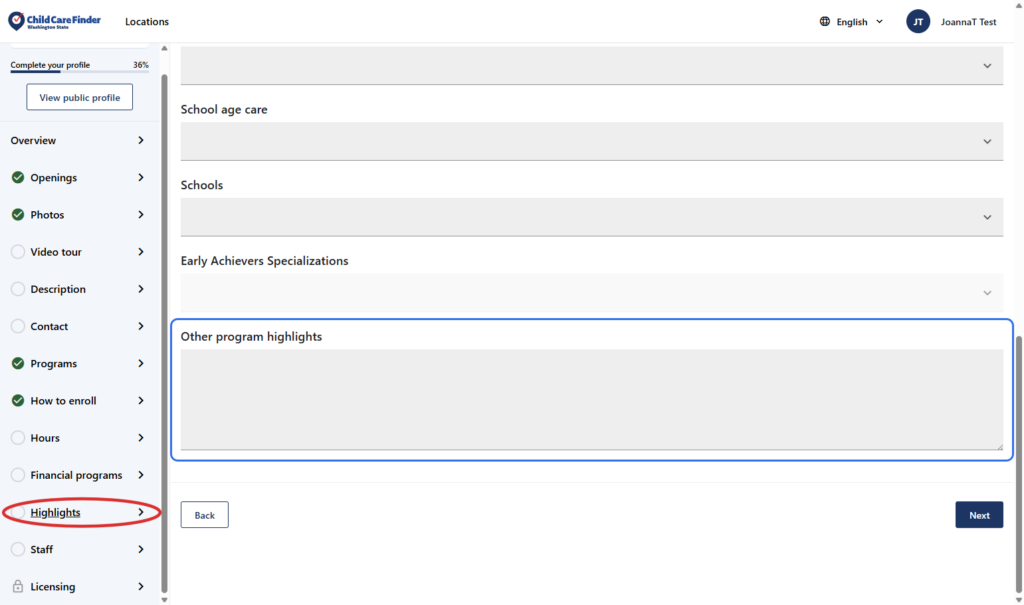
29.完成所有信息后,单击 “下一步 “继续下一页。
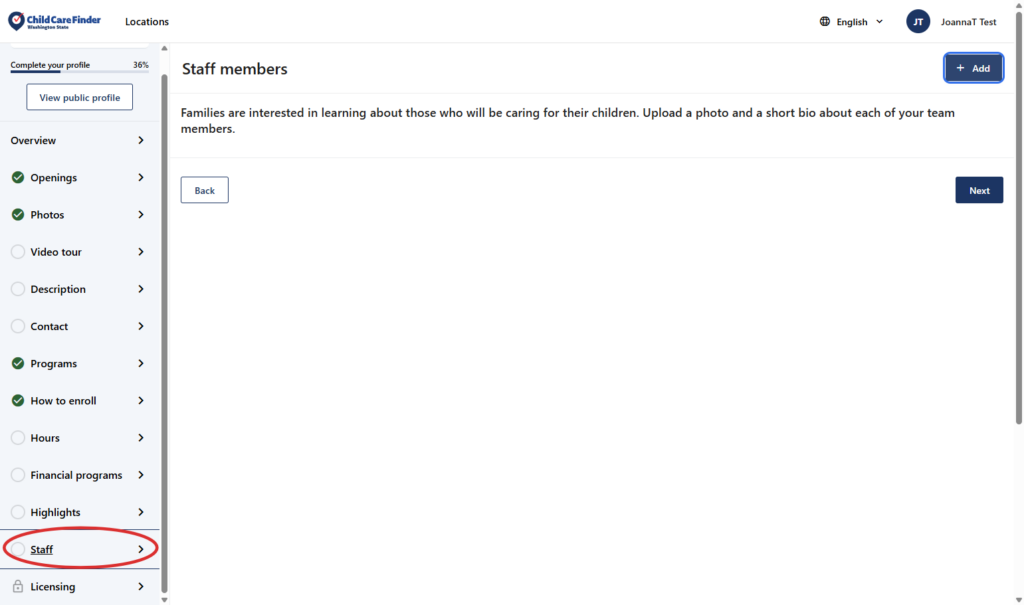
30.这是工作人员页面。如果您想添加团队成员、教师或其他员工的照片或简历,请单击 “添加”,然后填写简短的简历。
虽然完全是可选的,但添加项目员工的简历对于正在寻找适合他们的护理选择的家庭来说,既有吸引力又能提供信息。
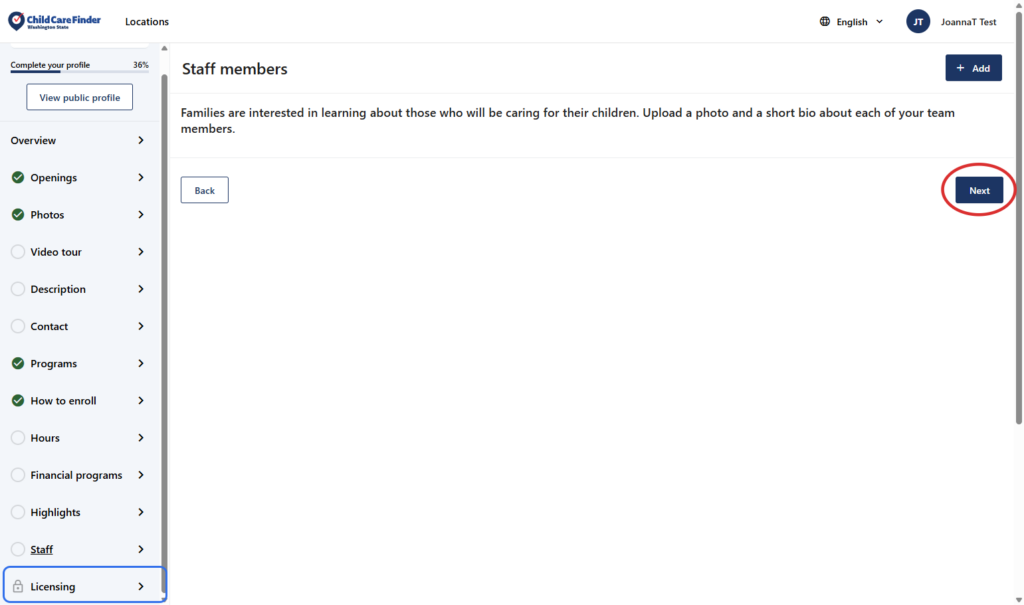
31.点击 “下一步 “继续到最后一页。
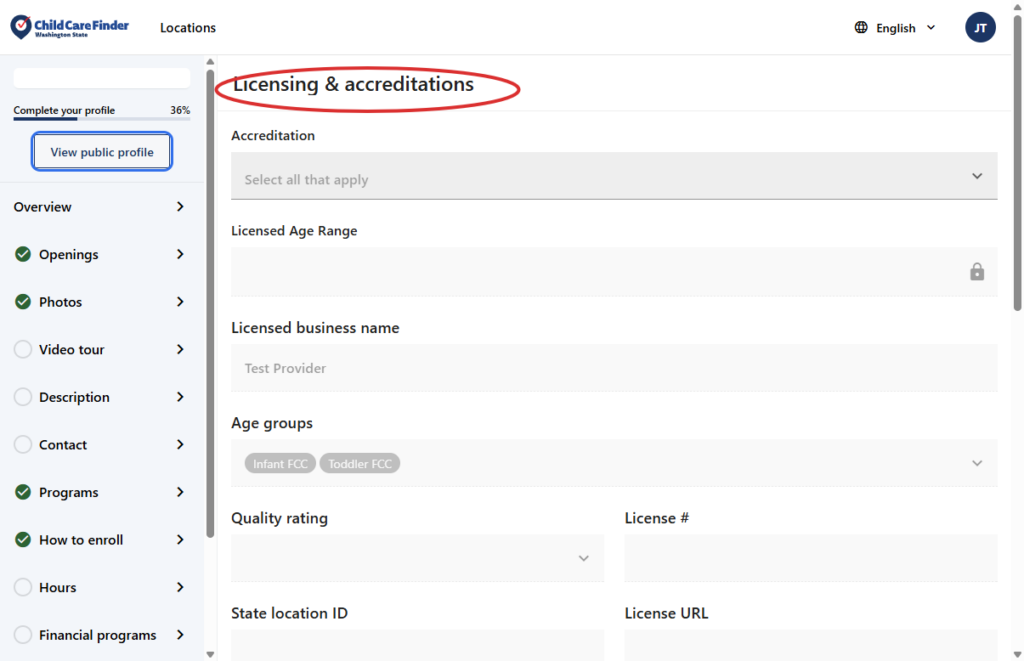
32.这是发牌页面。此页上的大部分信息是不可编辑的,它反映了直接来自发牌局或 DCYF 其他来源的信息。如需更多信息,请参阅 “托儿资源 “页面的术语表。
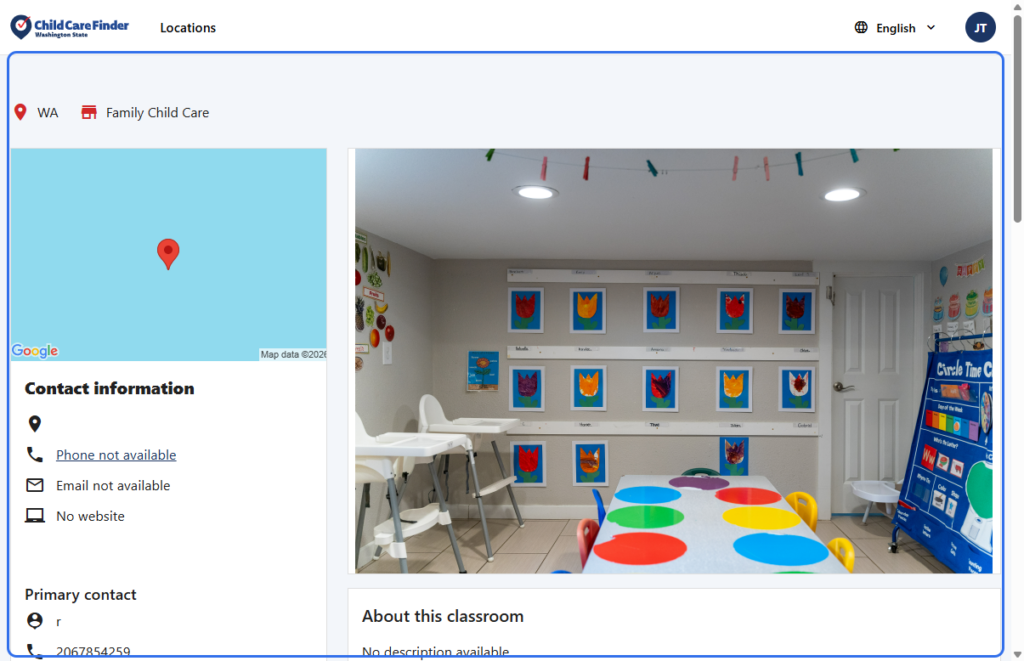
33.当您更新个人资料时,可随时点击 “查看公开个人资料”,查看点击查看您的列表的家庭会如何看待您的个人资料。
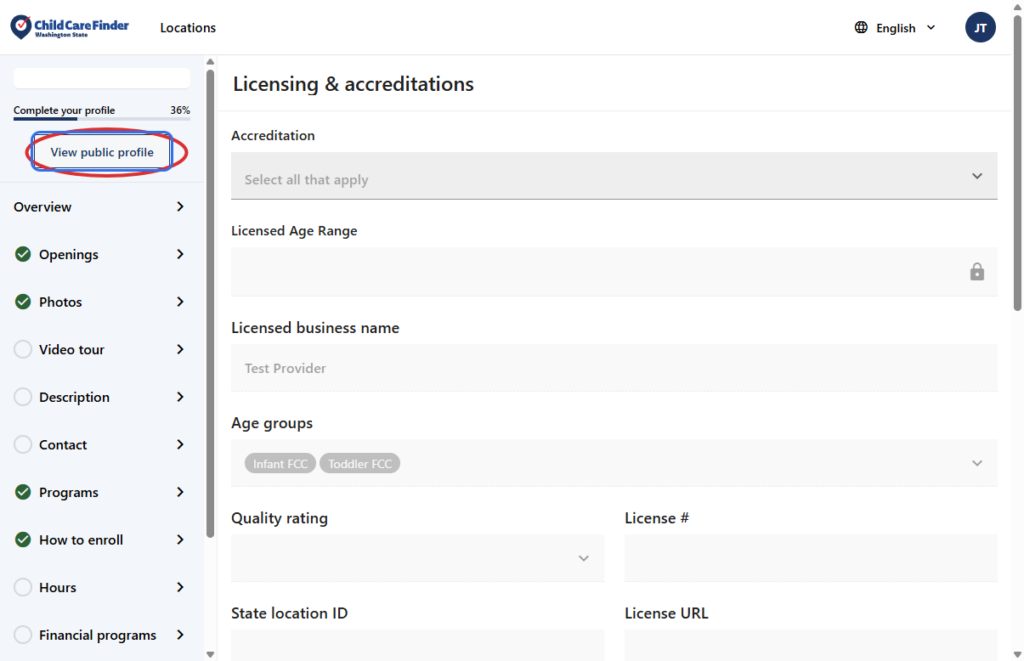
34.这是 “查看公开个人资料 “页面。查看您的个人资料。如果看起来不完整,请返回个人资料添加更多信息或照片。
隐私政策
我们非常重视您的隐私和安全。只有在您选择加入的情况下,华盛顿州儿童保育意识组织才会共享您的信息,以便家庭可以了解您的服务。 在您选择加入列表之前,您的个人资料将保持私密。